Handbuch
Alles zu courts. play – mit Screenshots direkt aus dem System. Wähle deinen Bereich oder suche oben nach einem Stichwort.
⚙ Einrichtung
Erste Schritte
Anmelden, die Übersicht kennenlernen und den Club in wenigen Schritten startklar machen.
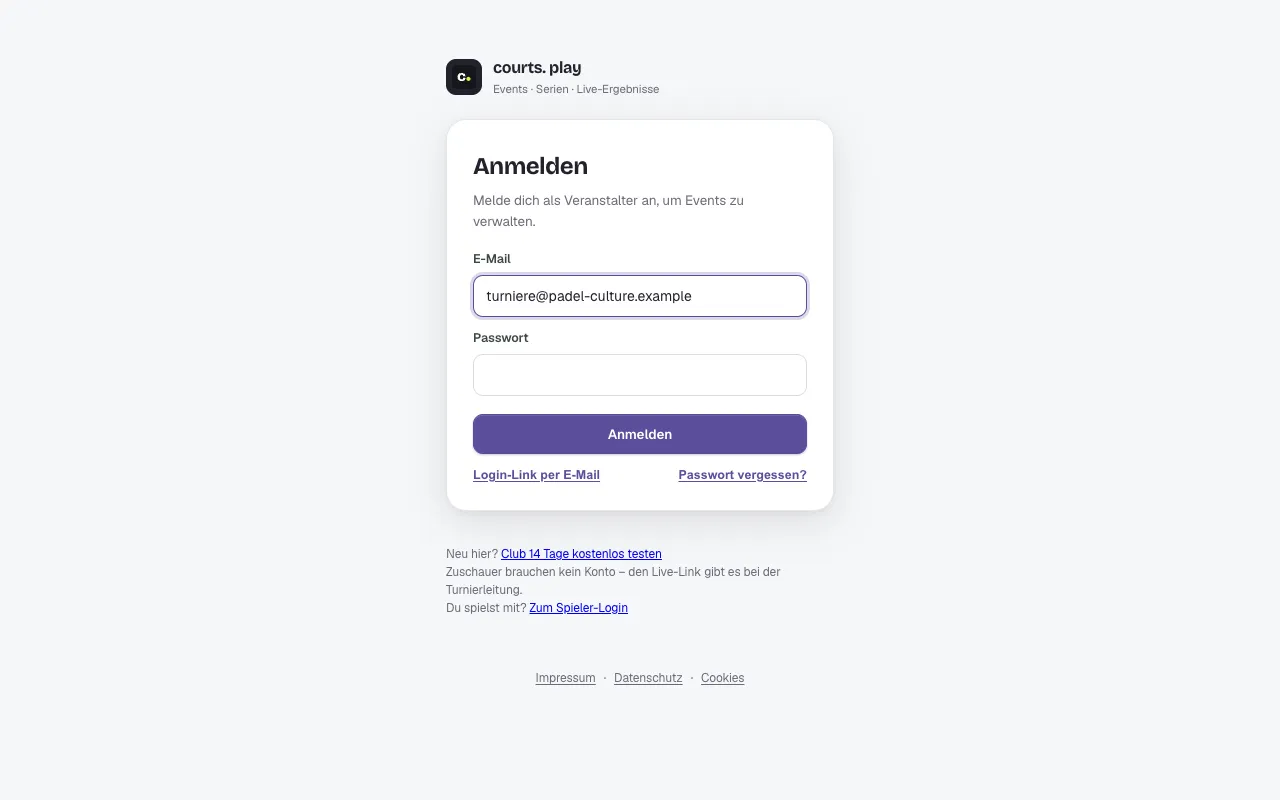
Anmelden
Öffne die App im Browser und melde dich mit der E-Mail-Adresse und dem Passwort an, mit dem du eingeladen wurdest. Ohne Passwort hilft Login-Link per E-Mail.
Die Übersicht
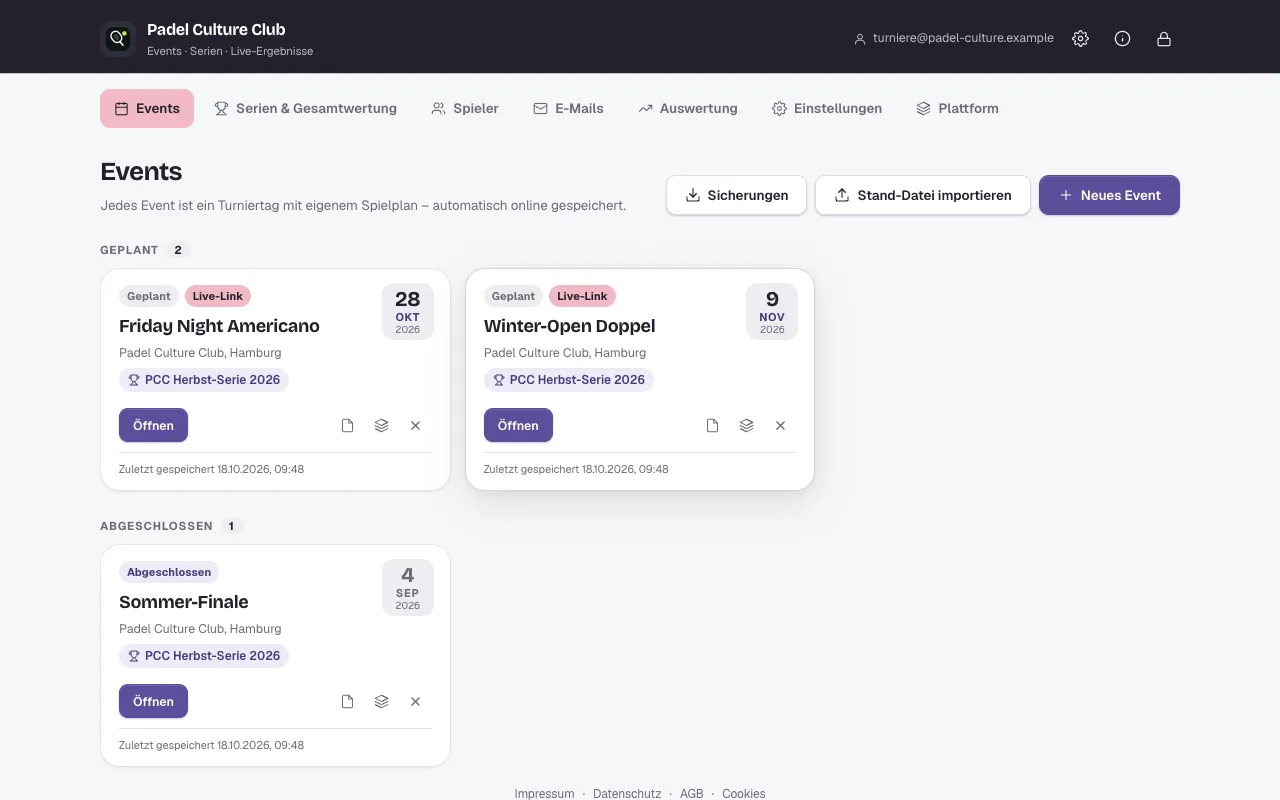
Nach dem Anmelden siehst du alle Events deines Clubs – getrennt nach Geplant und Abgeschlossen. Jede Karte zeigt Datum, Ort, Serie und ob der Live-Link aktiv ist. Oben wechselst du zwischen den Bereichen:
- Events – Turniertage anlegen und öffnen
- Serien & Gesamtwertung – mehrere Events zu einer Rangliste zusammenfassen
- Spieler – Spielerprofile aus allen Events
- E-Mails – Posteingang und gesendete Mails
- Auswertung – Startgelder, Erstattungen, freie Plätze
- Einstellungen – Club, Team, Mails, Rechtstexte, Zahlungen und mehr
- Plattform – nur für Plattform-Admins: alle Clubs und Lizenzen
Einrichtung in dieser Reihenfolge
- Club – Name, Firmendaten, Logo und Farben
- Team – Turnierleitung einladen
- Mails & Newsletter → Mailserver – eigener Absender für alle Mails
- Rechtstexte – Impressum, Datenschutz, AGB (mit Assistent)
- Zahlungen – Stripe oder Mollie für Online-Startgeld
- Rechnungen – Rechnungsdaten und Steuerart
⚙ Einrichtung
Club, App & Marke
Firmendaten, Lizenz und das Erscheinungsbild deines Clubs.
Unter Einstellungen → Club pflegst du alles, was für den ganzen Club gilt.
Lizenz
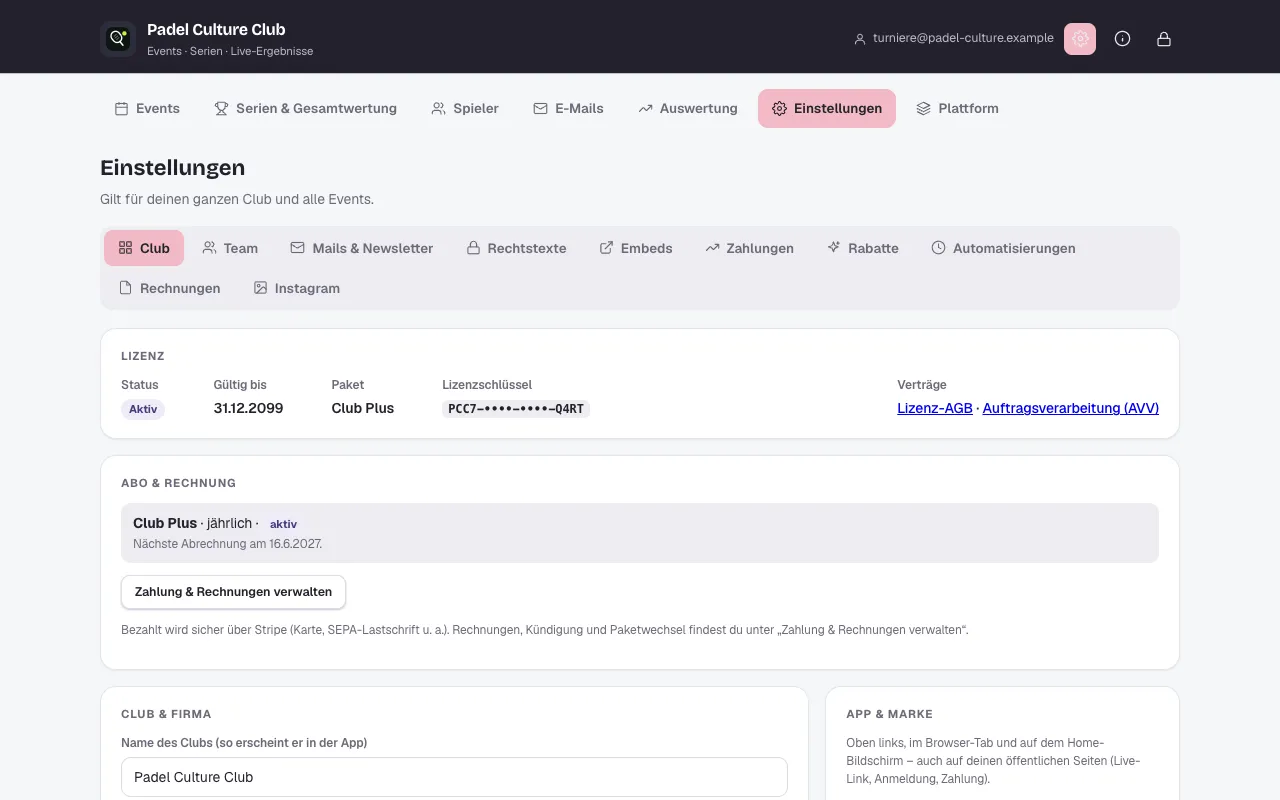
Oben stehen Status, Laufzeit und Paket deiner Lizenz. Der Lizenzschlüssel wird nur gekürzt angezeigt. Die Verträge (Lizenz-AGB und Auftragsverarbeitung) kannst du hier jederzeit öffnen.
Abo & Rechnung
Nur für Admins des Clubs. Hier siehst du dein Paket (Kostenlos, Club, Club Plus oder Kette), ob monatlich oder jährlich abgerechnet wird und wann die nächste Abrechnung ist.
- Paket wählen – solange du testest oder das Paket Kostenlos nutzt: monatlich oder jährlich (3 Monate gratis) umschalten, Paket anklicken, dann bezahlst du sicher über Stripe (Karte, SEPA-Lastschrift u. a.). Danach ist der Club sofort freigeschaltet.
- Zahlung & Rechnungen verwalten – öffnet das Kundenportal von Stripe: Rechnungen herunterladen, Zahlungsmittel ändern, Paket wechseln oder kündigen.
- Schlägt eine Zahlung fehl, läuft dein Club noch 7 Tage normal weiter. Nach einer Kündigung oder am Ende der Testphase geht es mit dem Paket Kostenlos weiter: bis zu 2 neue Events im Monat, ohne WhatsApp, KI-Assistent und Instagram. Deine Daten bleiben erhalten.
Club & Firma
Name des Clubs (so erscheint er in der App), Firmenname mit Rechtsform, Vertretung, Registereintrag und USt-IdNr. Diese Angaben nutzen die Rechtstexte, Rechnungen und Mails automatisch.
App & Marke
- Logo hochladen – erscheint in der App, auf Anmeldeseiten und im Live-Link
- App-Symbol – Bild für den Home-Bildschirm, wenn Spieler die App installieren
- CI-Farben – Haupt- und Akzentfarbe für alle öffentlichen Seiten
- Plattform-Hinweis – auf Live-Link, Anmeldeseite, Embeds und unten in Teilnehmer-Mails steht klein „Turnier mit courts. play“. Ab dem Paket Club Plus kannst du ihn ausblenden.
⚙ Einrichtung
Team und Rollen
Wer im Club mit welchen Rechten arbeitet.
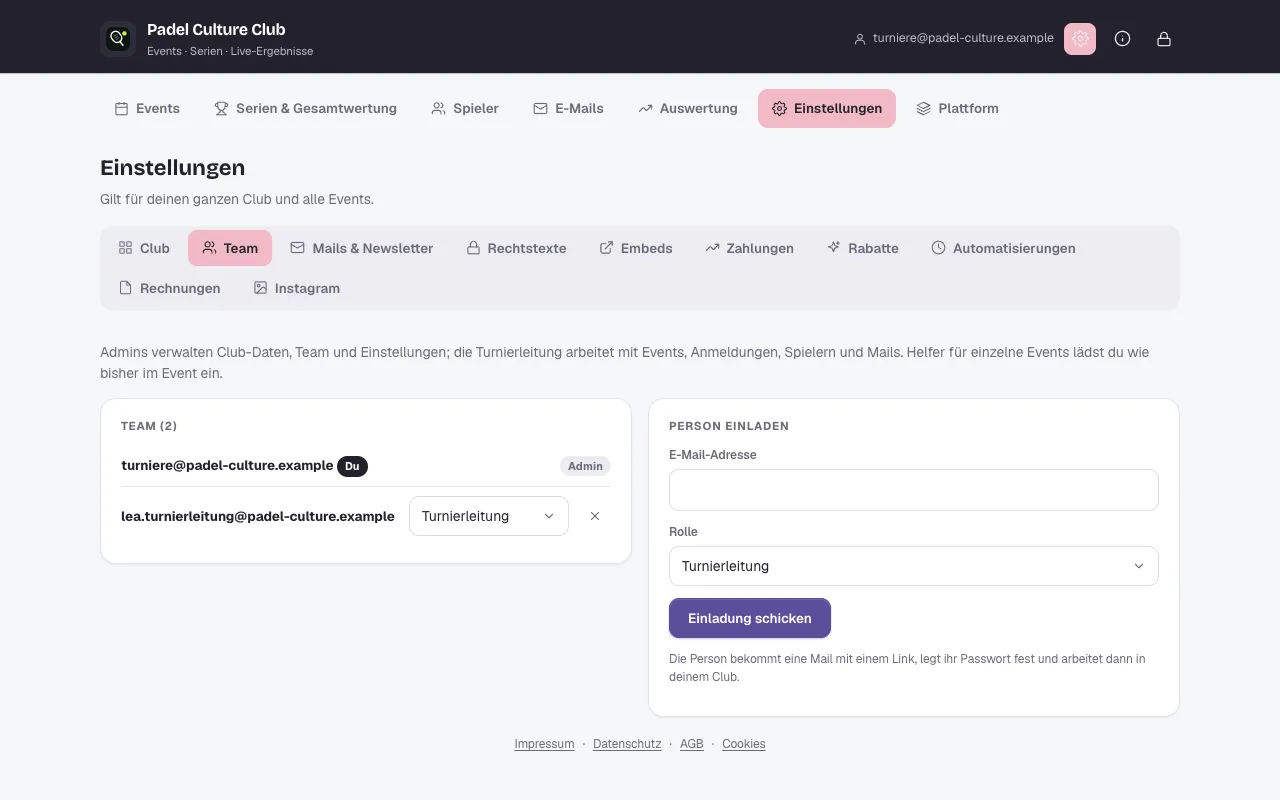
Unter Einstellungen → Team lädst du weitere Personen ein.
Rollen
- Admin – verwaltet Club-Daten, Team und alle Einstellungen
- Turnierleitung – arbeitet mit Events, Anmeldungen, Spielern und Mails
- Helfer – nur für einzelne Events; werden direkt im Event eingeladen (siehe Helfer am Court)
Person einladen
- E-Mail-Adresse eintragen und die Rolle wählen
- Einladung schicken – die Person bekommt eine Mail mit einem Link, legt ihr Passwort fest und arbeitet dann in deinem Club
Die Rolle lässt sich später in der Liste ändern, Zugänge kannst du mit dem × entfernen. Mindestens ein Admin muss bleiben.
⚙ Einrichtung
Mails einrichten
Eigener Mailserver, Vorlagen, Design und Signatur für alle Mails an Teilnehmer.
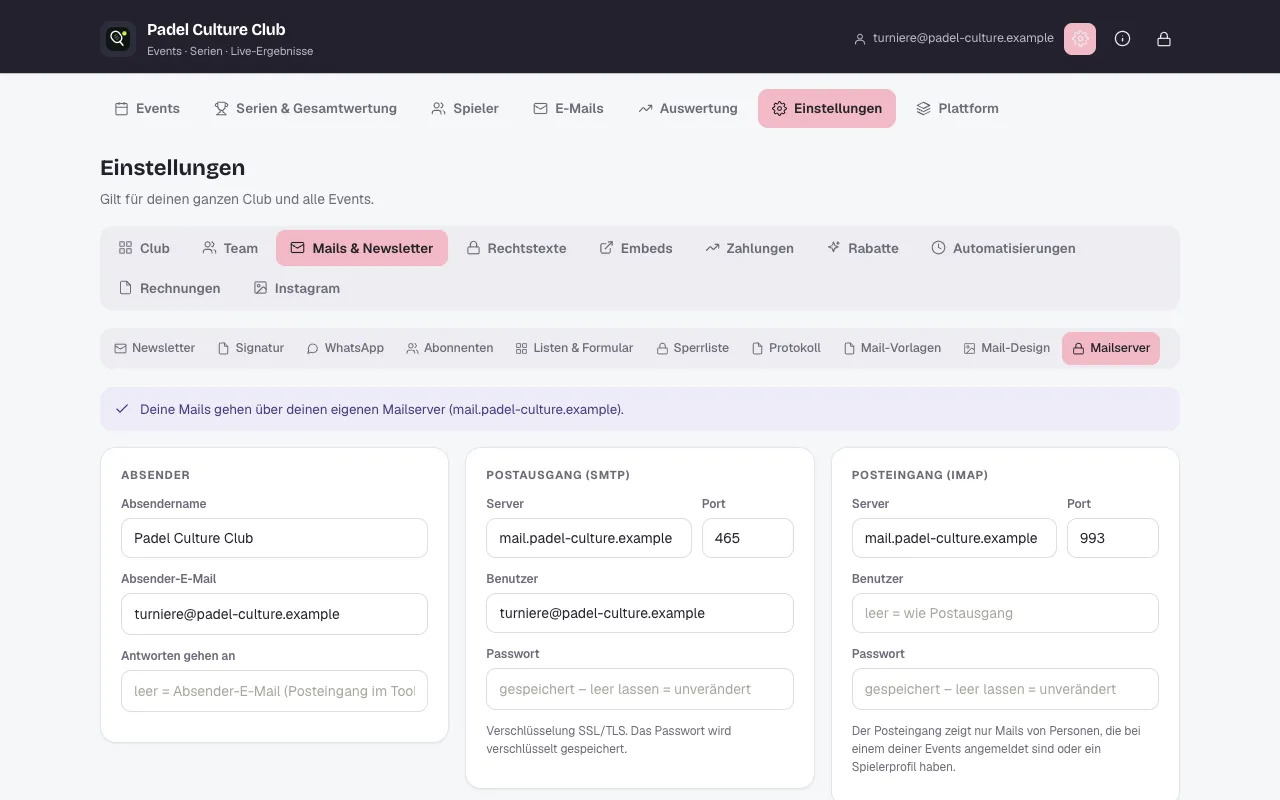
Alle Mails an Teilnehmer (Bestätigungen, Warteliste, Zahlungen, Newsletter) gehen über den Mailserver deines Clubs. Die Einstellungen findest du unter Einstellungen → Mails & Newsletter.
Mailserver
Trage Absendername und Absender-E-Mail sowie die Zugangsdaten für den Postausgang (SMTP) ein. Mit dem Posteingang (IMAP) zeigt die App auch Antworten von Teilnehmern unter E-Mails an. Passwörter werden verschlüsselt gespeichert und nicht wieder angezeigt.
Mail-Vorlagen
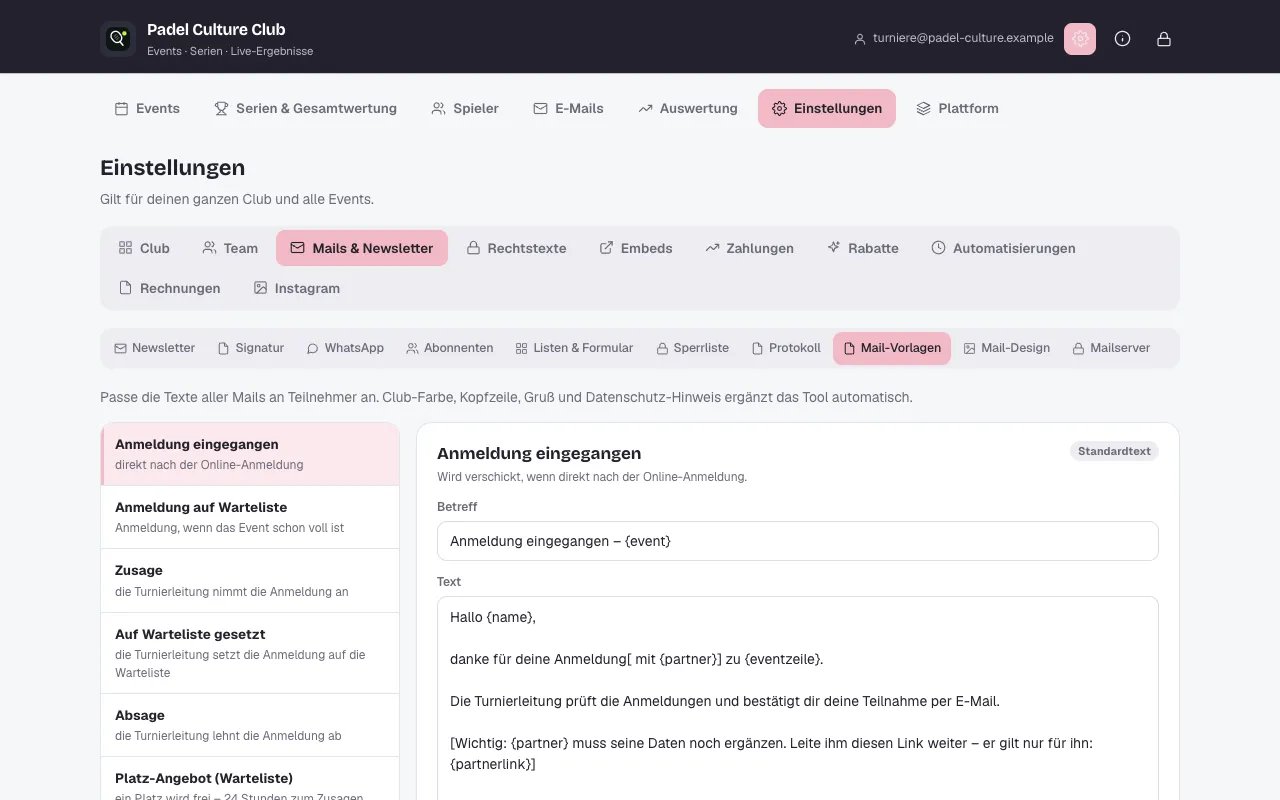
Für jeden Anlass gibt es eine Vorlage – z. B. Anmeldung eingegangen, Zusage, Warteliste, Absage oder Platz-Angebot. Platzhalter wie {name}, {partner} oder {event} füllt die App beim Versand aus. Club-Farbe, Kopfzeile, Gruß und Datenschutz-Hinweis ergänzt sie automatisch.
Mail-Design
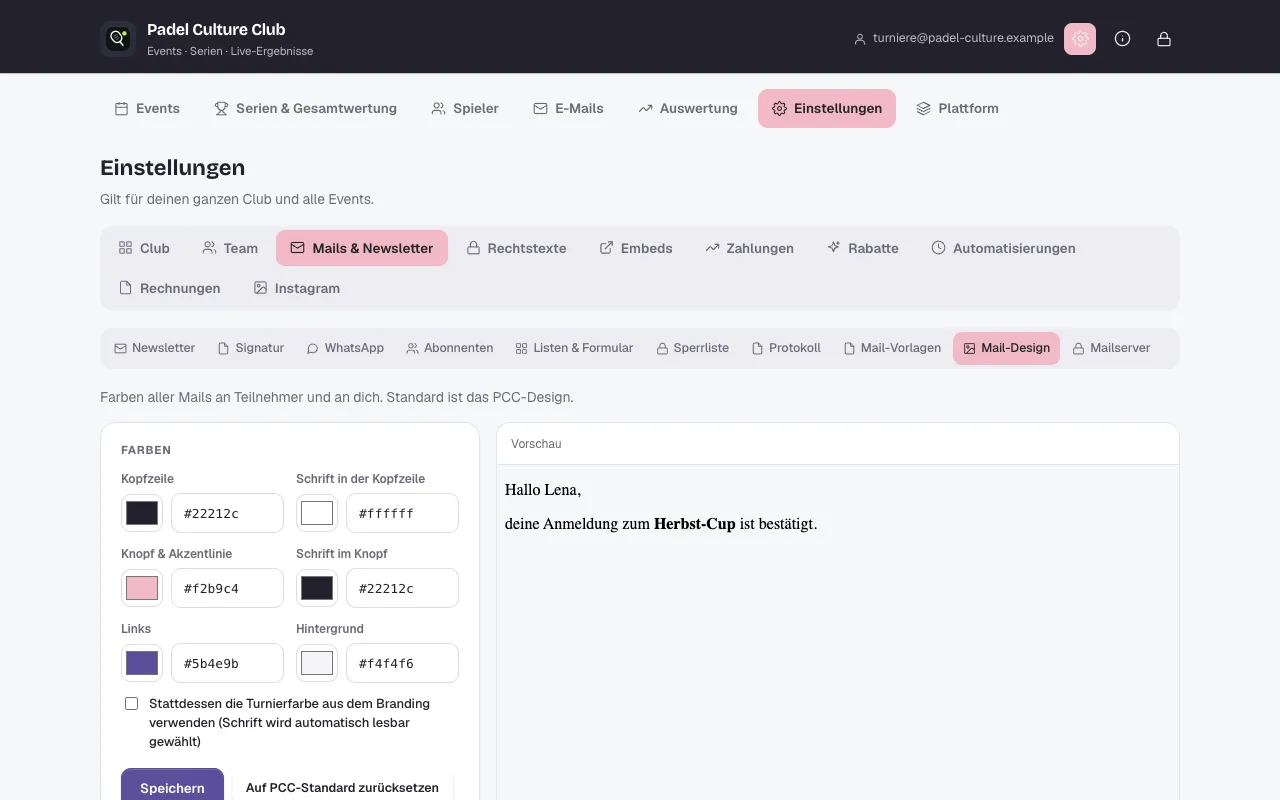
Farben für Kopfzeile, Knöpfe, Links und Hintergrund aller Mails – rechts siehst du sofort die Vorschau. Auf PCC-Standard zurücksetzen stellt die Ausgangsfarben wieder her.
Signatur
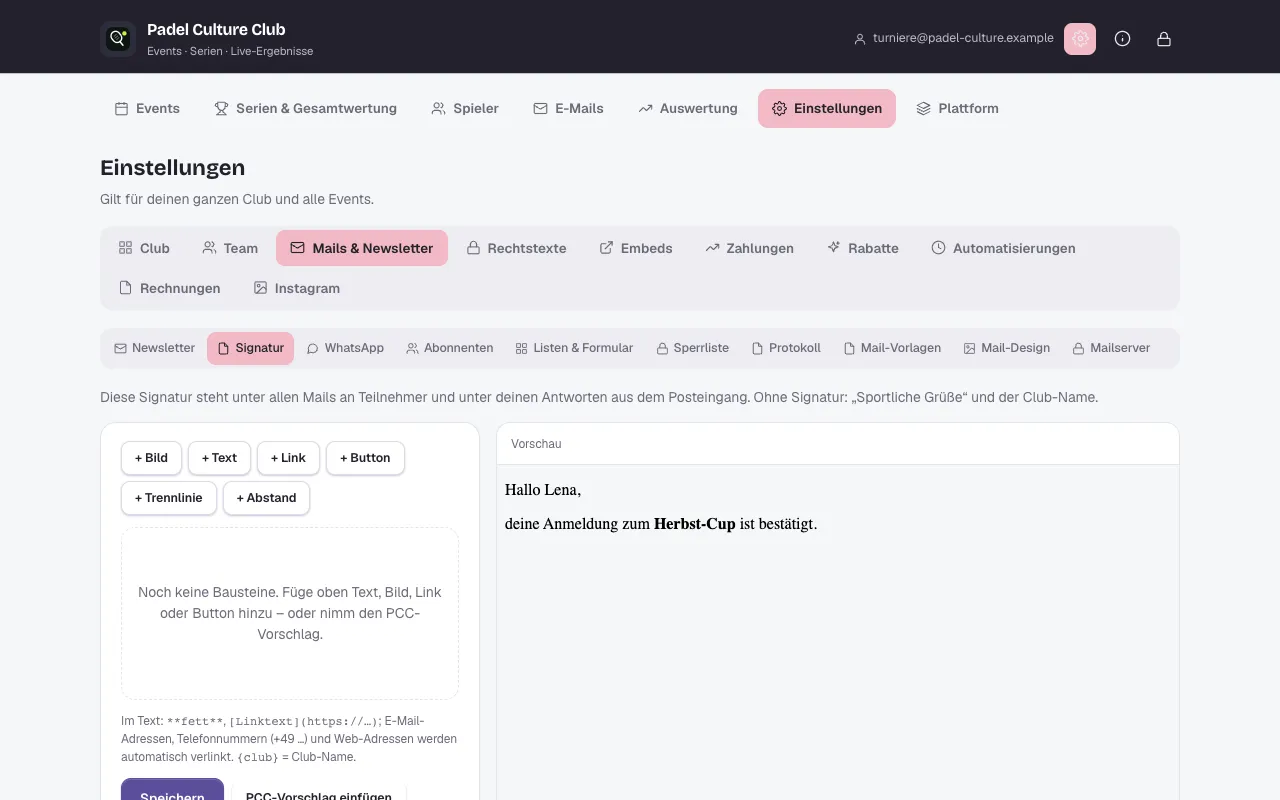
Die Signatur steht unter allen Mails an Teilnehmer und unter Antworten aus dem Posteingang. Baue sie aus Bausteinen (Bild, Text, Link, Button, Trennlinie, Abstand) oder übernimm den Vorschlag.
⚙ Einrichtung
Rechtstexte und AGB-Assistent
Impressum, Datenschutz, Teilnahmebedingungen und Cookies – mit Assistent für die AGB.
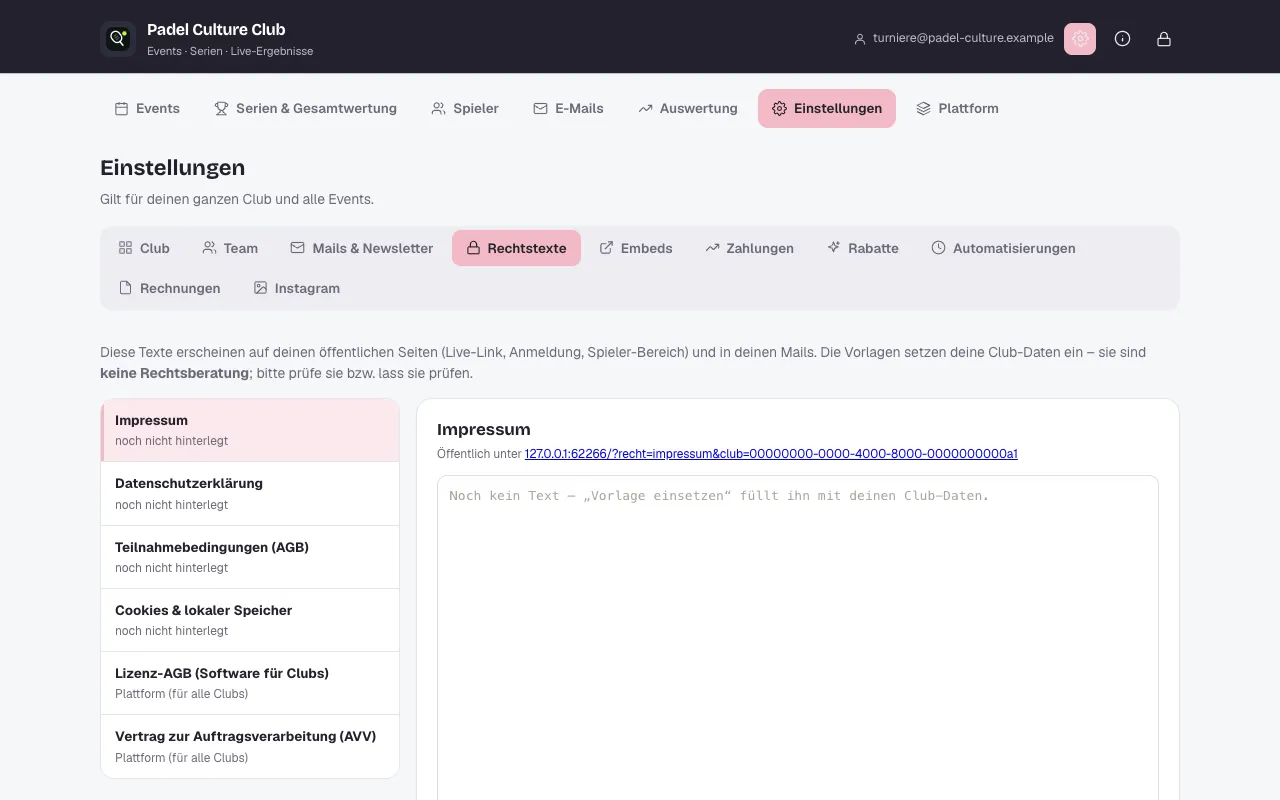
Unter Einstellungen → Rechtstexte hinterlegst du die Texte, die auf allen öffentlichen Seiten (Live-Link, Anmeldung, Spieler-Bereich) und in den Mails verlinkt werden. Vorlagen setzen die Club-Daten ein, sind aber keine Rechtsberatung – bitte prüfen.
AGB-Assistent
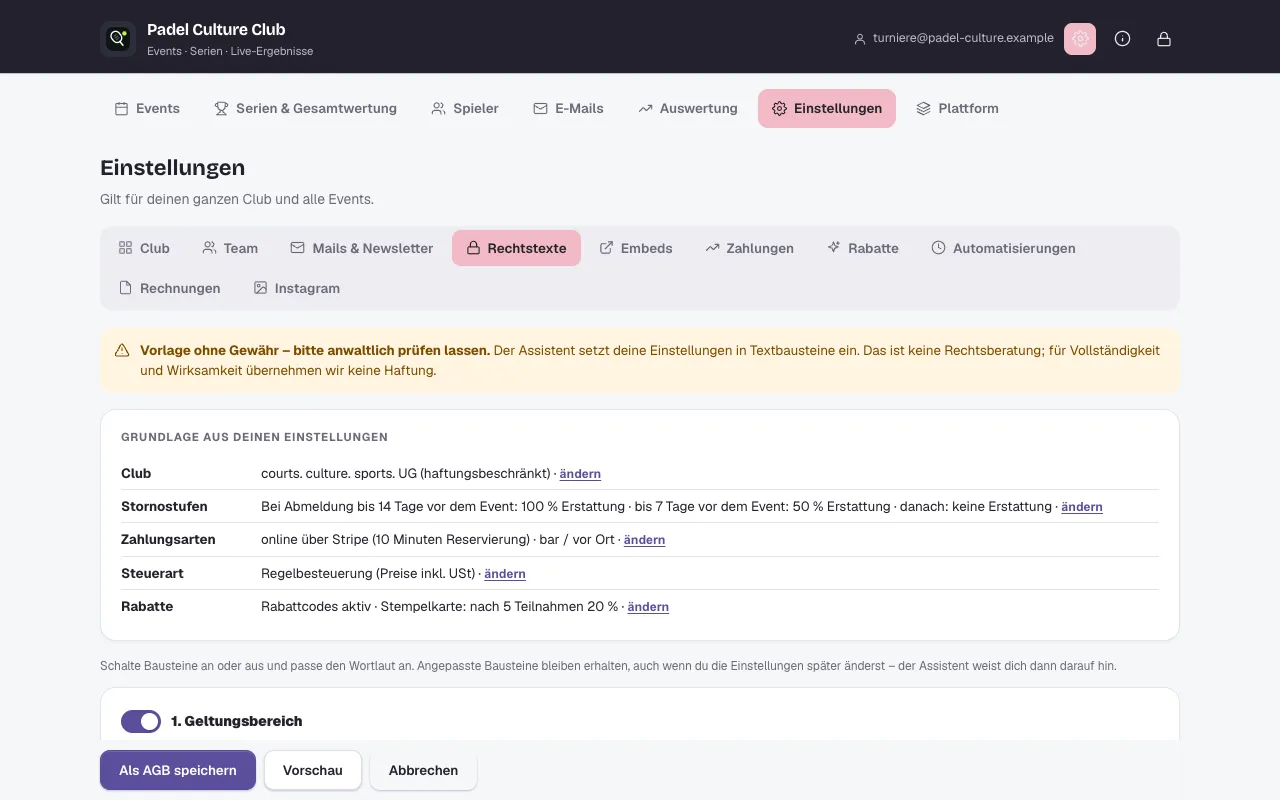
Bei Teilnahmebedingungen (AGB) öffnet AGB erstellen den Assistenten. Er baut die AGB aus deinen Einstellungen:
- Club-Daten und Stornostufen (aus Zahlungen)
- Online-Zahlung mit 10-Minuten-Reservierung bzw. Barzahlung
- Steuerart aus Rechnungen, Rabattcodes und Stempelkarte
- Warteliste, Namensanzeige, Datenschutz-Link
Jeden Baustein kannst du an- und ausschalten und mit eigenem Wortlaut überschreiben. Vorschau zeigt den fertigen Text, Als AGB speichern übernimmt ihn mit Stand-Datum.
⚙ Einrichtung
Zahlungen und Stornobedingungen
Online-Startgeld über Stripe oder Mollie und die Erstattungsregeln deines Clubs.
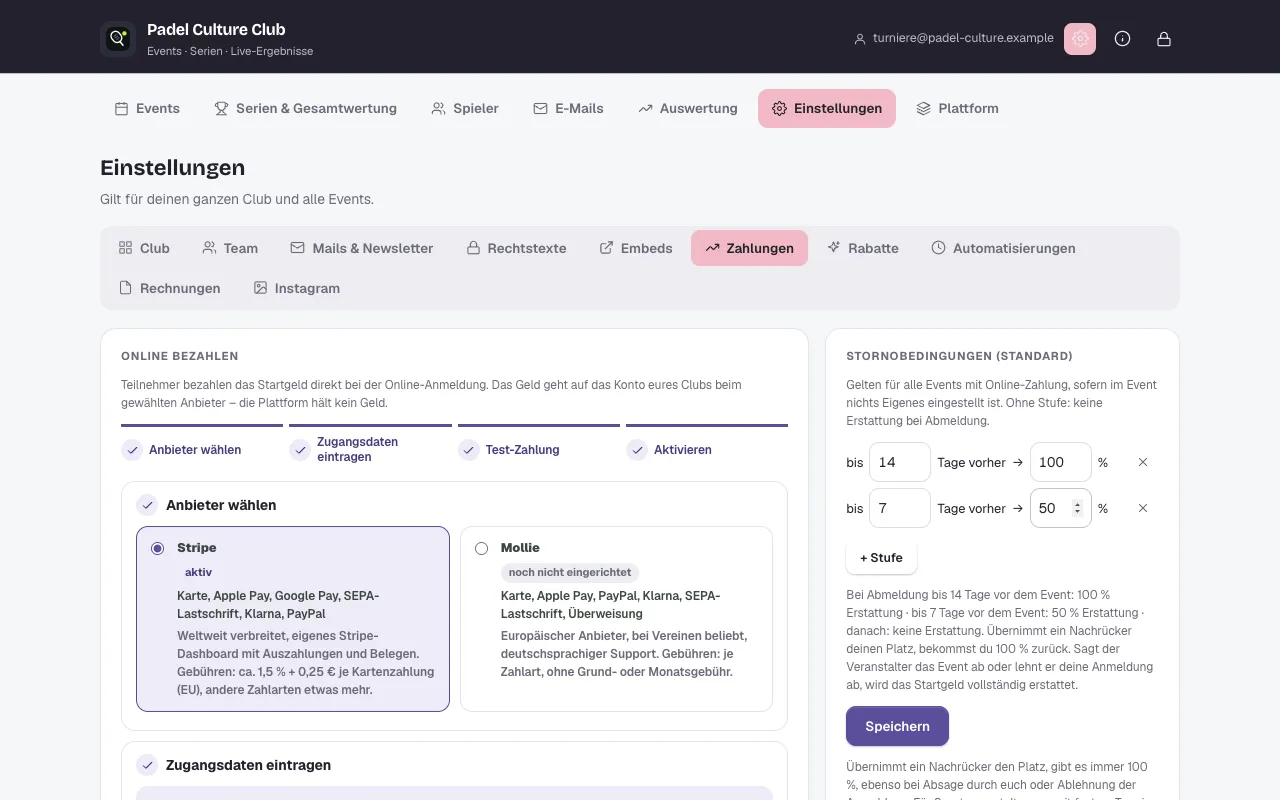
Unter Einstellungen → Zahlungen richtest du ein, dass Teilnehmer das Startgeld direkt bei der Online-Anmeldung bezahlen. Das Geld geht auf das Konto deines Clubs beim gewählten Anbieter.
In vier Schritten
- Anbieter wählen – Stripe oder Mollie
- Zugangsdaten eintragen
- Test-Zahlung durchführen
- Aktivieren
Stornobedingungen
Rechts legst du Stufen fest, z. B. bis 14 Tage vorher 100 % Erstattung, bis 7 Tage vorher 50 %. Sie gelten für alle Events mit Online-Zahlung, solange im Event nichts anderes eingestellt ist. Rückt jemand von der Warteliste nach, gibt es immer volle Erstattung.
⚙ Einrichtung
Rechnungen
Automatische Rechnungen mit ZUGFeRD und XRechnung, Gutschriften bei Storno.
Unter Einstellungen → Rechnungen siehst du alle Rechnungen und richtest die Rechnungsdaten ein.
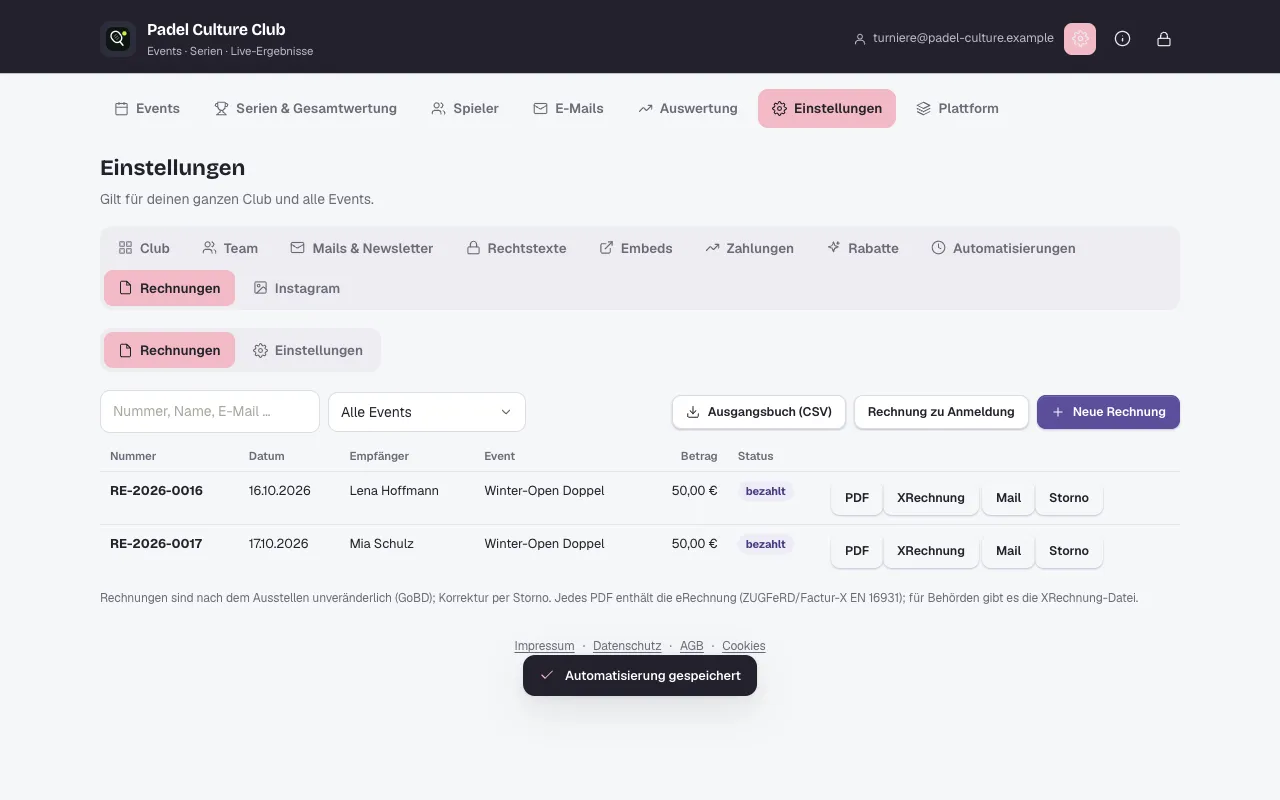
Einstellungen
Rechnungssteller, Anschrift, Steuerart (Regelbesteuerung oder Kleinunternehmer), Nummernkreis und ob nach jeder Online-Zahlung automatisch eine Rechnung entsteht.
Rechnungen
- PDF – mit eingebetteter E-Rechnung (ZUGFeRD)
- XRechnung – für Behörden und Firmen
- Mail – Rechnung an den Teilnehmer schicken
- Storno – erzeugt eine Gutschrift; Rechnungen werden nie gelöscht
Positionen sind netto, je Position mit 7 % oder 19 %. Neue Rechnung und Rechnung zu Anmeldung erstellen Rechnungen auch von Hand, Ausgangsbuch (CSV) exportiert alles für die Buchhaltung.
⚙ Einrichtung
Plattform-Verwaltung
Nur für Plattform-Admins – Clubs anlegen, Lizenzen verwalten, Funktionen freischalten.
Der Reiter Plattform ist nur für Plattform-Admins sichtbar. Hier verwaltest du alle Clubs, die courts. play nutzen.
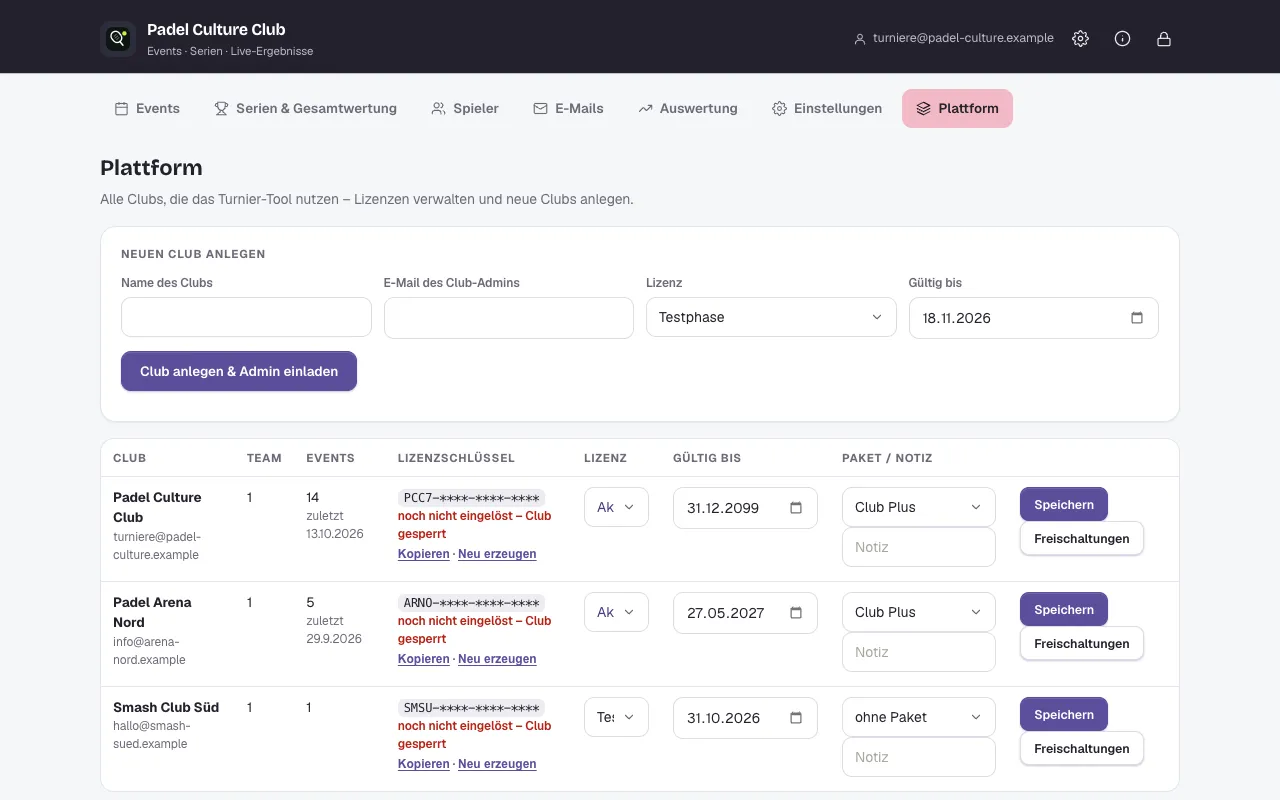
Neuen Club anlegen
Name des Clubs, E-Mail des Club-Admins, Lizenzart (z. B. Testphase) und Laufzeit eintragen, dann Club anlegen & Admin einladen. Der Admin bekommt eine Einladung mit dem Lizenzschlüssel.
Clubs registrieren sich selbst
Neue Clubs können sich auch ohne dich anmelden: über „Club 14 Tage kostenlos testen“ auf der Login-Seite oder über den Hinweis „Turnier mit courts. play“ auf Live-Links, Anmeldeseiten, Embeds und in Mails. Sie bekommen eine Mail zum Aktivieren, einen Club im Test (14 Tage Club Plus, ohne Lizenzschlüssel) und ein Beispiel-Turnier. Am 3. und 10. Tag und nach Ende des Tests erinnert das Tool sie automatisch per Mail. Mit einem Paket unter Einstellungen → Club → Abo & Rechnung läuft der Club ohne Unterbrechung weiter. Über wessen Hinweis sich ein Club angemeldet hat, wird vermerkt (Empfehlung).
Lizenzen
Je Club siehst du Team, Anzahl Events, Lizenzschlüssel (gekürzt, Kopieren / Neu erzeugen), Status, Ablaufdatum, Paket und Notiz. Änderungen mit Speichern übernehmen.
Pakete
Das Paket legt fest, welche Funktionen ein Club bekommt:
| Paket | enthält | |---|---| | Kostenlos | alle Grundfunktionen, aber höchstens 2 neue Events im Kalendermonat; Hinweis bleibt sichtbar. Abgelaufene Lizenzen und Tests fallen automatisch darauf zurück | | Club | alle Grundfunktionen, unbegrenzt Events; Hinweis „Turnier mit courts. play“ bleibt sichtbar | | Club Plus | + WhatsApp Business, WhatsApp-Automatik, KI-Assistent (200 Antworten im Monat), Instagram, Hinweis abschaltbar | | Kette | wie Club Plus + KI-Assistent nennt den eigenen Anmeldestatus (600 Antworten im Monat) |
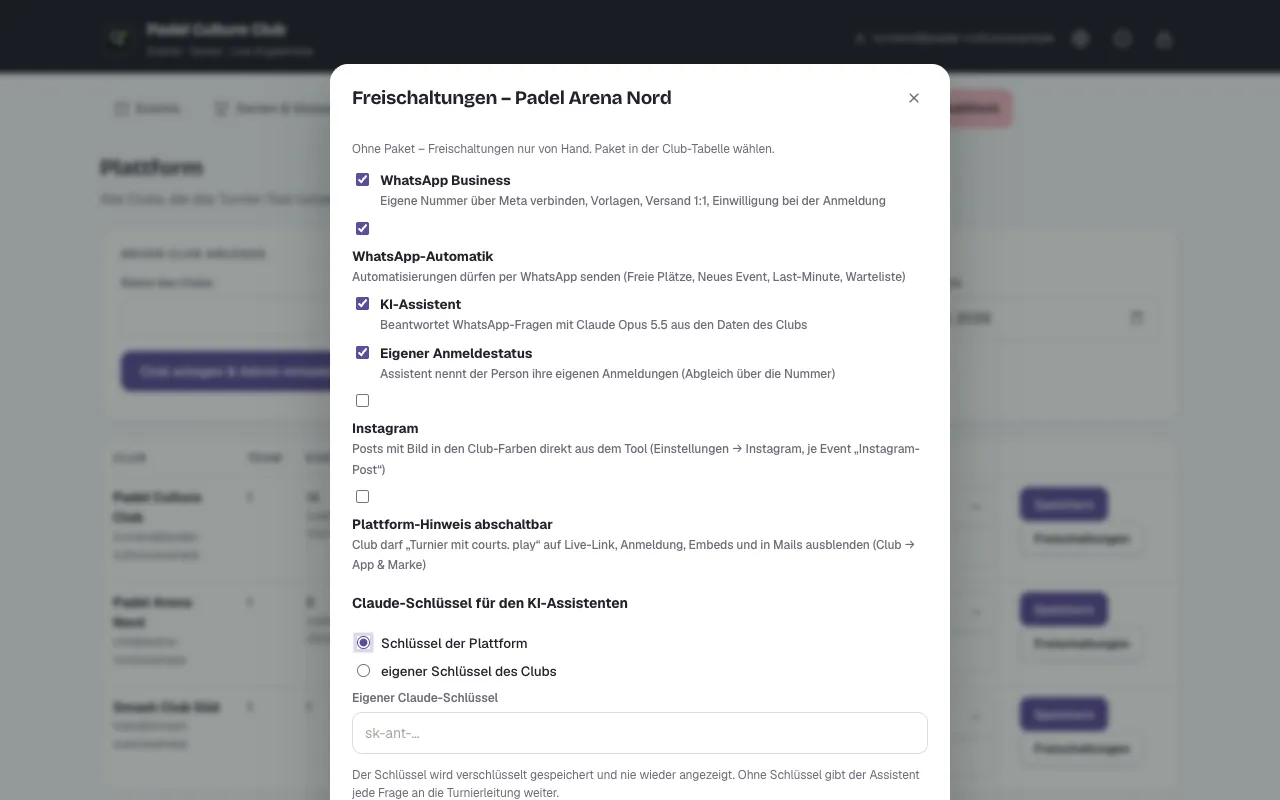
Ohne Paket gilt nur, was du von Hand freischaltest.
Freischaltungen
Über Freischaltungen siehst du, was das Paket schon enthält („im Paket“), und kannst einzelne Funktionen zusätzlich von Hand freischalten: WhatsApp Business, WhatsApp-Automatik, KI-Assistent, eigener Anmeldestatus und das Abschalten des Plattform-Hinweises. Für den KI-Assistenten nutzt der Club den Claude-Schlüssel der Plattform (mit Monatskontingent; ein KI-Paket trägst du unter Zusätzliche KI-Antworten je Monat ein) oder einen eigenen (ohne Kontingent).
⚙ Einrichtung
Embeds – Turniere auf der eigenen Website
Turnier-Übersicht, Anmeldung, Live-Ergebnisse, Serien und Widgets auf deiner Website – im eigenen Design.
Unter Einstellungen → Embeds findest du alles, um Inhalte aus dem Tool auf deiner Club-Website zu zeigen – z. B. in WordPress mit dem Block Individuelles HTML. Code kopieren, einfügen, fertig: Die Inhalte aktualisieren sich von selbst, die Höhe passt sich automatisch an.
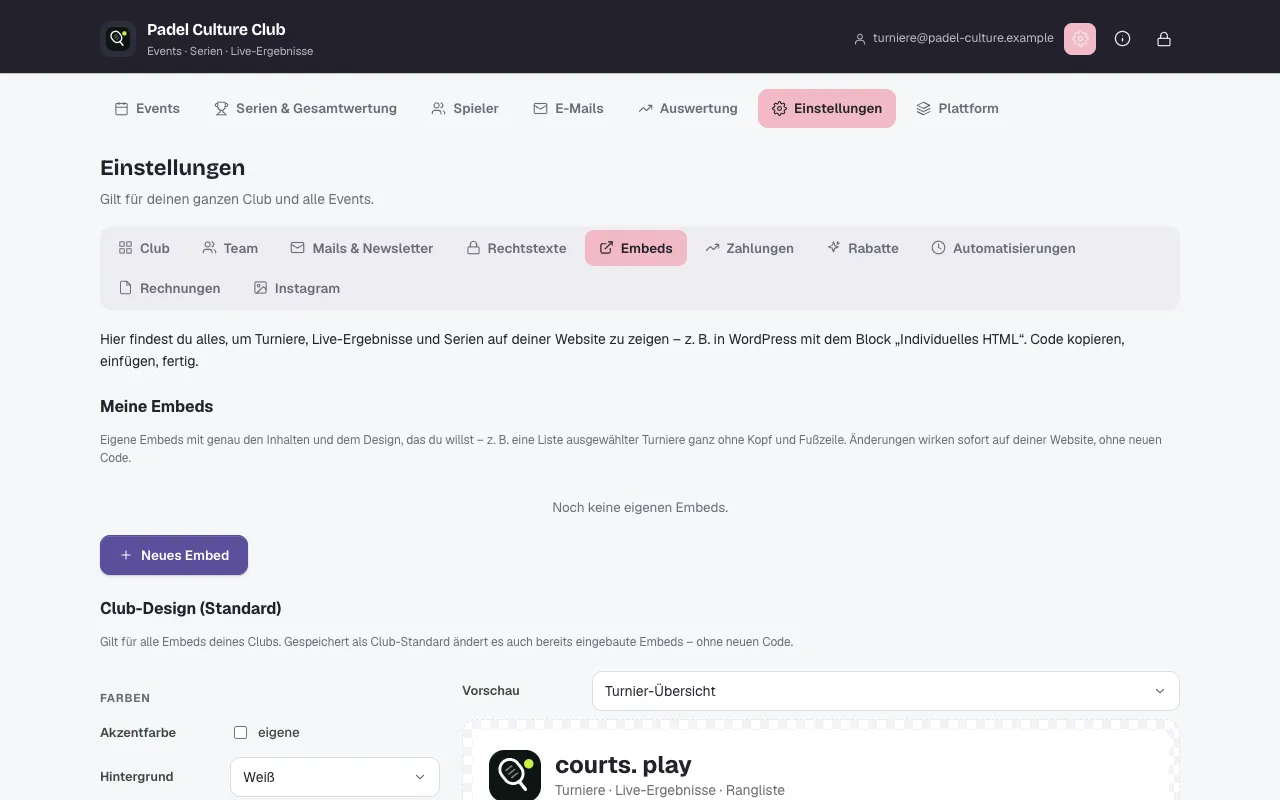
Meine Embeds – ganz individuell
Unter Meine Embeds legst du beliebig viele eigene Embeds an, z. B. „Sommer-Turniere Startseite“:
- Art – Eventliste (ausgewählte Events), Turnier-Übersicht, Nächstes Turnier, Anmeldeformular, Live-Ansicht, Serienwertung oder Rangliste
- Inhalt – bei der Eventliste wählst du die Events aus und bringst sie mit ↑/↓ in deine Reihenfolge
- Felder – Überschrift, Datum, Ort, freie Plätze, Anmeldungen, Startgeld, Anmeldeschluss und Knopf einzeln an/aus; eigener Knopftext und Text, wenn nichts ansteht
- Layout – Liste, Raster (1–4 Spalten) oder kompakte Zeilen
- Design – alle Regler wie unten, dazu eigenes CSS für volle Kontrolle
Neue Embeds starten ganz ohne Kopf und Fußzeile. Die Vorschau zeigt Änderungen sofort, Speichern übernimmt sie – auf deiner Website ohne neuen Code, denn der Code enthält nur die Nummer des Embeds.
Club-Design (Standard)
Oben stellst du das Aussehen ein und siehst es sofort in der Vorschau (Turnier-Übersicht, Nächstes Turnier, Anmeldeformular oder Rangliste):
- Farben – eigene Akzentfarbe, Hintergrund Weiß, transparent oder eigene Farbe, Hell- oder Dunkel-Modus
- Schrift & Form – Schrift der App, Systemschrift oder die Schrift deiner Website, Größe, Ecken, Rahmen und Schatten
- Inhalt & Kopf – Club-Kopf mit Logo, Fußzeile, kompakte Darstellung, maximale Breite
Als Club-Standard speichern gilt sofort für alle Embeds – auch für die, die schon auf deiner Website eingebaut sind. Soll nur ein einzelnes Embed anders aussehen, hake Nur für die Codes unten verwenden an: Dann steht das Design im kopierten Code.
Was du einbinden kannst
- Turnier-Übersicht – alle öffentlichen Events; als Variante nur offene Anmeldungen.
- Nächstes Turnier – kompakte Karte mit Datum, freien Plätzen, Countdown und „Jetzt anmelden“.
- Je Event – Anmeldeformular, Live-Ansicht und Rangliste (Top 10).
- Je Serie – Gesamtwertung und Rangliste (Top 10).
Jeder Eintrag hat Code kopieren, Nur iFrame (für Websites ohne Skripte) und Vorschau.
Freigegebene Websites und Statistik
Trägst du unter Freigegebene Websites deine Adressen ein (z. B. padel-club.de), erscheinen die Embeds nur dort; auf anderen Seiten steht ein Hinweis. Statistik zeigt die Aufrufe der letzten 30 Tage nach Art, Website und Event sowie die Anmeldungen, die über Embeds kamen.
⚙ Einrichtung
Instagram – Posts mit Bild aus dem Tool
Instagram mit einem Klick verbinden, Turniere mit fertigem Bild in den Club-Farben posten , automatische Posts mit Freigabe per Mail und Turniere im Wochen-Karussell von courts.
Unter Einstellungen → Instagram verbindest du das Instagram-Konto deines Clubs. Danach erstellt das Tool zu jedem Turnier ein fertiges Bild in euren Club-Farben – mit Datum, Ort, freien Plätzen und Startgeld – und postet es auf Knopfdruck. Instagram ist ab dem Paket Club Plus enthalten.
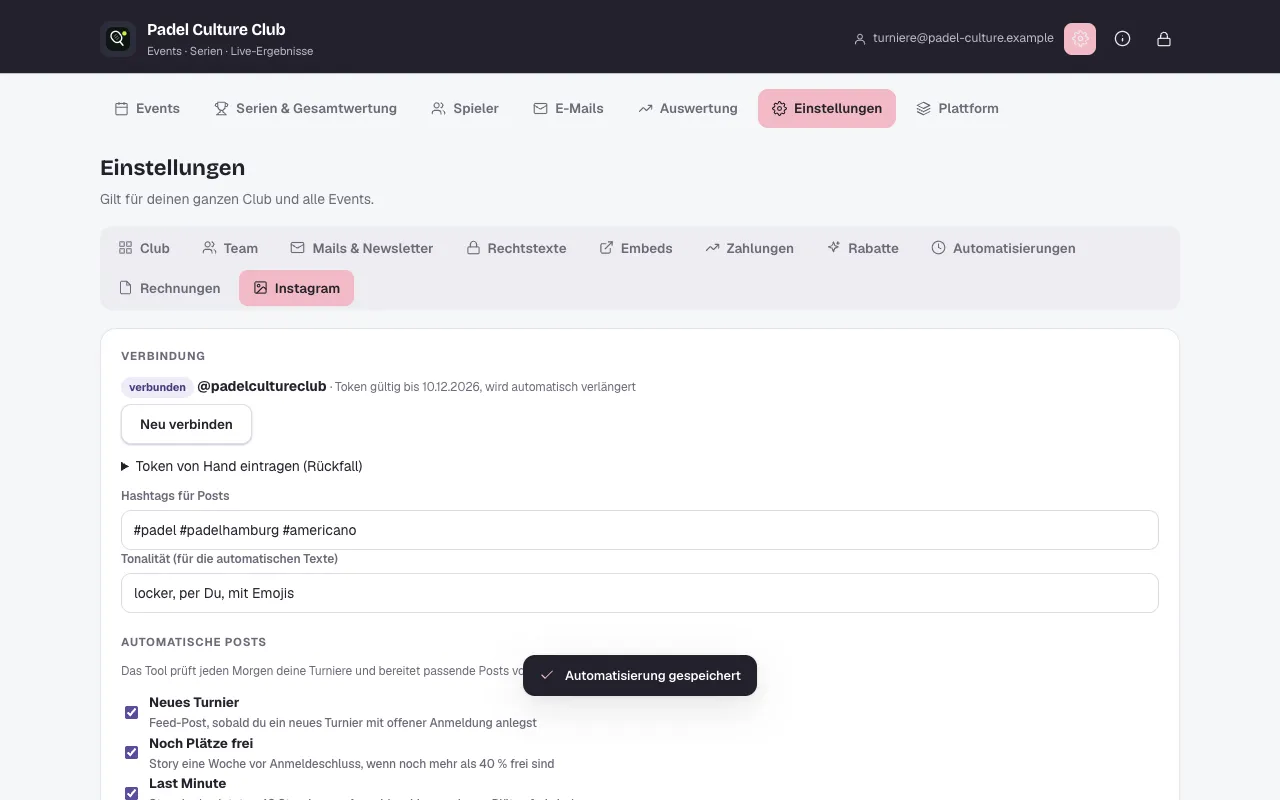
Instagram verbinden
- In der Instagram-App unter Einstellungen → Kontotyp auf Professionell (Business oder Creator) umstellen.
- Hier auf Mit Instagram verbinden klicken, bei Instagram anmelden und Erlauben antippen.
- Du landest wieder in den Einstellungen. Dort steht „Instagram ist verbunden.“ und daneben euer @Name.
Das Tool erhält dabei nur die Konto-ID, den @Namen und einen Zugang zum Veröffentlichen. Nachrichten, Follower oder fremde Inhalte liest es nicht. Der Zugang wird verschlüsselt gespeichert, gilt 60 Tage und wird automatisch verlängert. Klappt das einmal nicht, bekommst du rechtzeitig eine Mail. Dann reicht ein Klick auf Neu verbinden. Verbindung prüfen zeigt, wie viele Posts du heute noch senden kannst. Trennen löscht den Zugang sofort. Dasselbe passiert, wenn du das Tool in Instagram unter Einstellungen → Apps und Websites entfernst.
Rückfall – Token von Hand: Unter Token von Hand eintragen kannst du weiterhin Instagram-Konto-ID und Zugriffstoken aus dem Meta-Dashboard eintragen (Produkt Instagram → „API-Einrichtung mit Instagram-Login“ → Zugriffstoken generieren). Das brauchst du nur, wenn der Knopf fehlt oder die Verbindung über Instagram nicht klappt.
Hashtags und Tonalität
Die Hashtags stehen unter jedem Post. Die Tonalität (z. B. „locker, per Du, mit Emojis“) nutzt das Tool für die automatischen Texte.
Automatische Posts
Unter Automatische Posts schaltest du ein, wann das Tool selbst Posts vorbereitet. Es prüft jeden Morgen deine Turniere – höchstens 3 Posts am Tag, je Turnier und Anlass nur einmal:
| Automat | Wann | Format | |---|---|---| | Neues Turnier | sobald du ein neues Turnier mit offener Anmeldung anlegst (nur Turniere, die nach dem Einschalten angelegt wurden) | Feed-Post | | Noch Plätze frei | eine Woche vor Anmeldeschluss, wenn noch mehr als 40 % frei sind | Story | | Last Minute | in den letzten 48 Stunden vor Anmeldeschluss, solange Plätze frei sind | Story | | Ausgebucht | sobald alle Plätze vergeben sind | Story | | Heute live | am Turniertag morgens | Story | | Ergebnisse | am Morgen nach dem Turnier, sobald der Endstand feststeht | Karussell: Sieger + Endstand |
Namen in Ergebnis-Posts: Bei der Anmeldung (und beim Partner-Link) gibt es ein freiwilliges Häkchen „Mein voller Name darf in Ergebnis-Posts auf Instagram erscheinen“. Nur wer es gesetzt hat, erscheint mit vollem Namen – alle anderen abgekürzt („Anna M.“). In der Anmeldeliste siehst du das an der Markierung Instagram ok. Die Datenschutzerklärung aus den Rechtstexten enthält dafür schon einen Abschnitt zu Instagram.
Den Text schreibt das Tool in eurer Tonalität (mit dem KI-Assistenten, sonst aus einer Vorlage), die Hashtags hängt es an. Private Turniere werden nie gepostet.
Freigabe per Mail: Solange „Ohne Freigabe sofort posten“ aus ist, bekommst du morgens eine Mail mit Bild und Text. Ein Klick auf Ansehen & freigeben öffnet eine Seite mit dem Post – erst dort veröffentlicht Jetzt auf Instagram posten. Passt etwas nicht, klickst du Überspringen. Ohne Freigabe wird nichts veröffentlicht; nach 3 Tagen verfällt die Freigabe.
Dieselben Posts stehen unter Warten auf Freigabe in den Einstellungen – dort kannst du den Text vorher ändern.
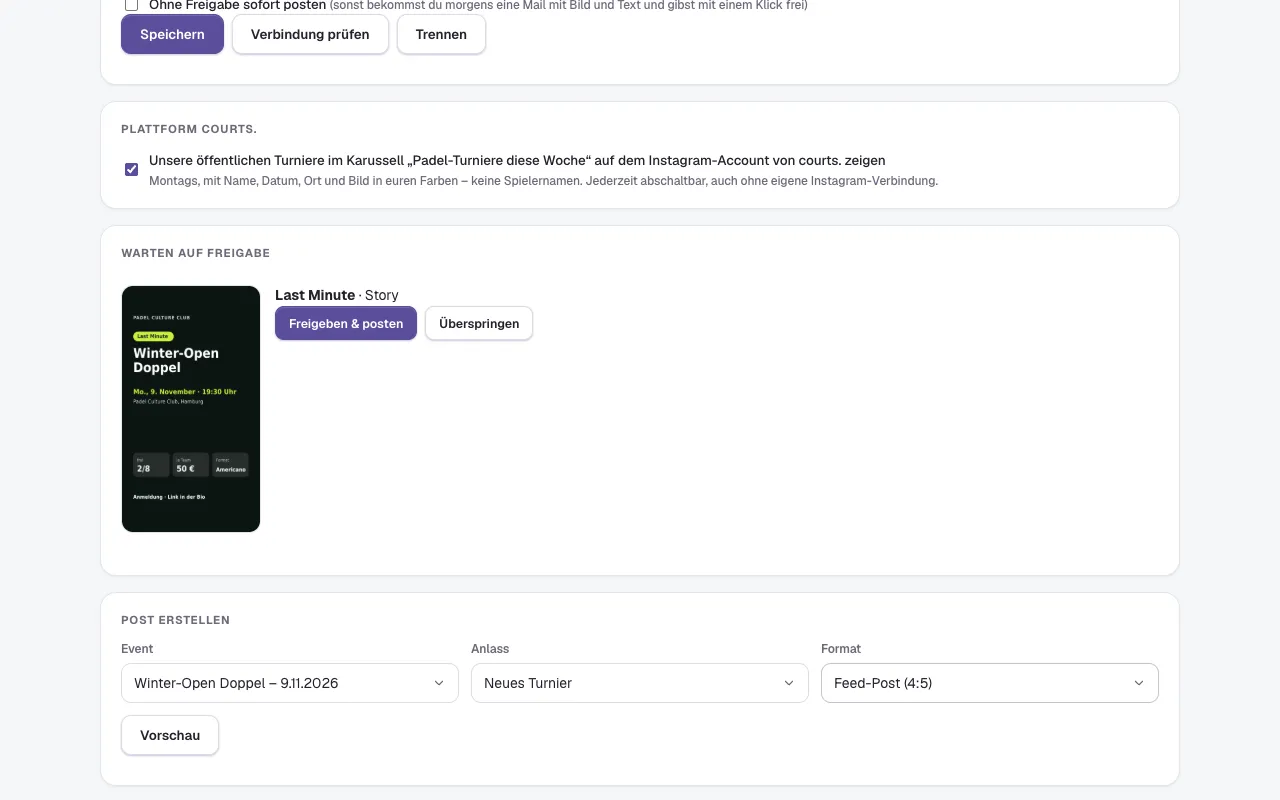
Plattform courts. – Turniere diese Woche
Mit dem Schalter Unsere öffentlichen Turniere im Karussell „Padel-Turniere diese Woche“ … zeigen stimmst du zu, dass courts. eure Turniere jeden Montag auf seinem Instagram-Account vorstellt. Das Karussell zeigt ein Titelbild mit allen Turnieren der Woche und dann ein Bild je Turnier in euren Club-Farben, mit Name, Datum, Ort, freien Plätzen und Startgeld. Ist euer Instagram verbunden, wird euer @Name im Text erwähnt. Spielernamen erscheinen nie, private Turniere auch nicht. Der Schalter funktioniert ohne eigene Instagram-Verbindung und ohne Paket Club Plus und lässt sich jederzeit abschalten. Nur Admins können ihn ändern.
Post erstellen
Event, Anlass (Neues Turnier, Noch Plätze frei, Last Minute, Ausgebucht, Heute live) und Format wählen – Feed-Post (Hochformat 4:5) oder Story (9:16) – und auf Vorschau klicken. Den Text kannst du vor dem Posten ändern. Jetzt posten veröffentlicht Bild und Text sofort.
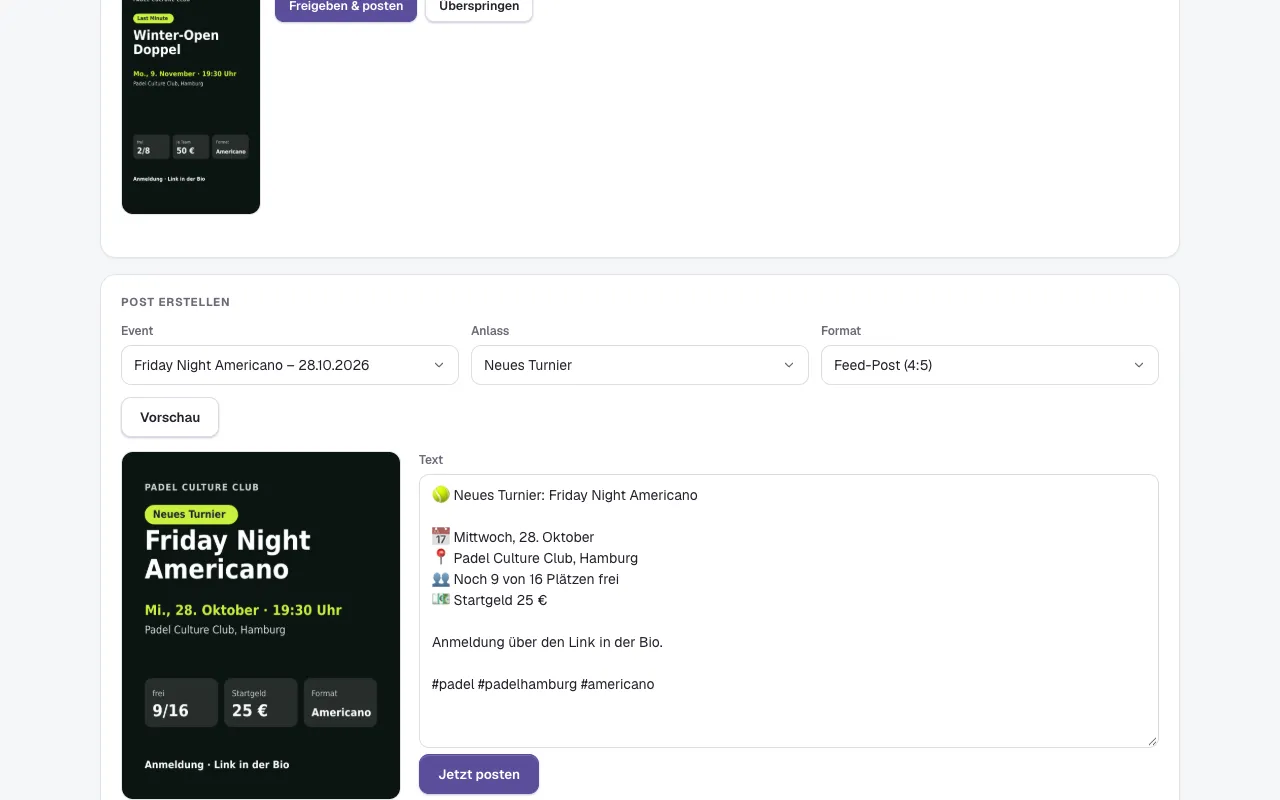
Letzte Posts
Unten siehst du die letzten Posts mit Status und Link. Schlägt ein Post fehl, steht die Meldung von Instagram direkt darunter.
🏆 Turnierleitung
Event anlegen und einrichten
Vom leeren Event zum fertigen Spielplan – Schritt 1 „Einrichtung“.
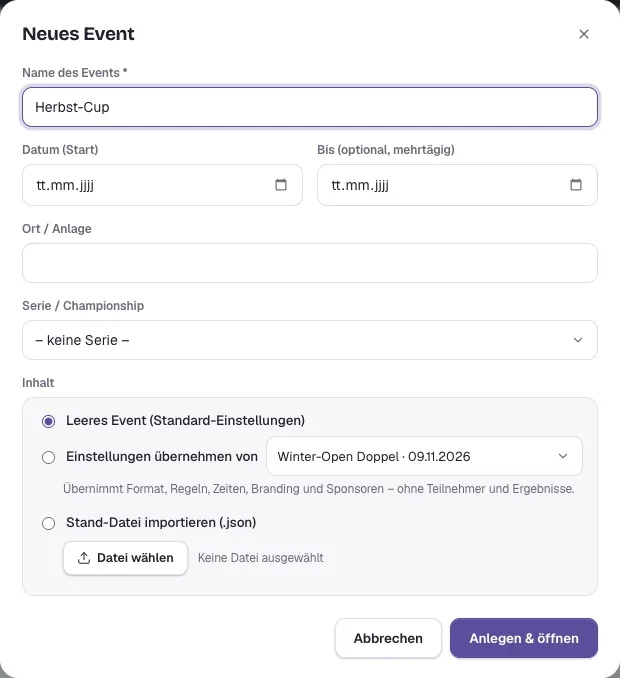
Neues Event
In der Übersicht Neues Event klicken, Namen eintragen und optional Datum (auch mehrtägig), Ort und Serie wählen. Als Inhalt startest du leer, übernimmst die Einstellungen eines anderen Events (Format, Regeln, Zeiten, Branding, Sponsoren – ohne Teilnehmer) oder lädst eine Stand-Datei.
Die sieben Schritte
Jedes Event führt dich durch sieben Reiter: 1 Einrichtung · 2 Anmeldung & Zahlung · 3 Ergebnisse · 4 Spielübersicht · 5 Tabelle · 6 Anzeige & Branding · 7 Check-in & Startgeld. Alles wird automatisch online gespeichert („Gespeichert 10:41“ oben).
Einrichtung
Die Karte Erste Schritte hakt ab, was erledigt ist: Teilnehmer eintragen, Spielplan erzeugen, Live-Link teilen, Ergebnisse eintragen.
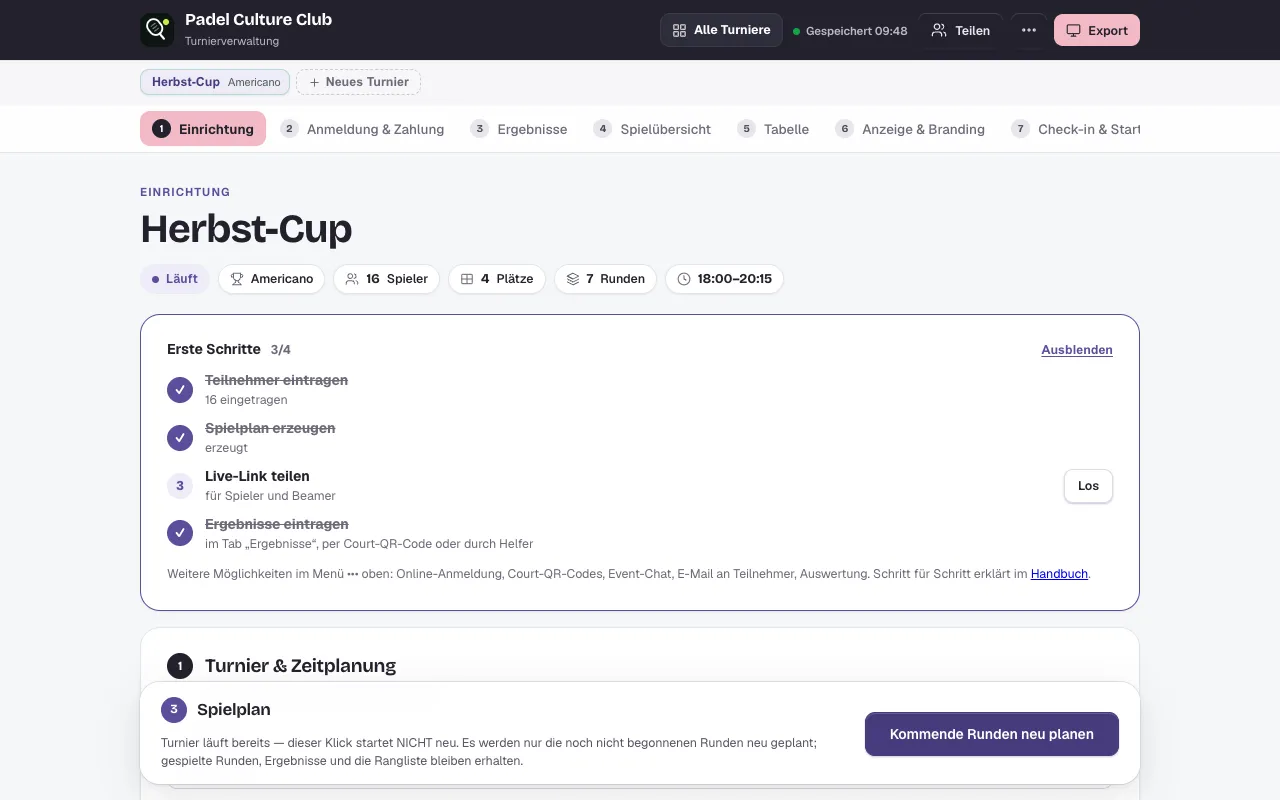
- Turnier & Zeitplanung – Format, Plätze, Startzeit, Spielzeit, Pausen
- Teilnehmer – einzeln oder mit Mehrere auf einmal einfügen (Bulk-Import); bei Doppel/Teams Feste Teams
- Spielplan generieren – unten in der Leiste. Läuft das Turnier schon, plant Kommende Runden neu planen nur die noch nicht begonnenen Runden.
Formate
- Americano – wechselnde Partner, jeder gegen viele
- Mexicano – Paarung nach aktueller Rangliste
- King of the Court – Platz-Leiter, Sieger steigen auf
- Beat the Box – Boxen zu viert, Beste steigen auf
- K.O.-System – Turnierbaum mit voller Platzierung
- Gruppenphase + K.O. – erst Gruppen, dann K.O.-Runde
Für größere Events hilft Mehrphasen-Event einrichten mit einem Assistenten (Gruppenphase, Folgeformat, Vorschau, eigene Vorlagen). Mit Neues Turnier legst du weitere Turniere im selben Event oder als eigenes Event an.
🏆 Turnierleitung
Online-Anmeldung und Zahlung
Schritt 2 – Anmeldeseite öffnen, Anmeldungen annehmen, Warteliste und Startgeld.
Im Reiter 2 Anmeldung & Zahlung schaltest du die Online-Anmeldung ein und verwaltest alle Anmeldungen.
Einstellungen
- Anmeldung geöffnet, maximale Teilnehmer bzw. Teams, Anmeldeschluss
- Startgeld je Person bzw. Team und Startgeld online bezahlen
- Hinweise für die Anmeldeseite (z. B. was im Startgeld enthalten ist)
- Privates Event (B2B / B2C) – nicht auf der Website, im Newsletter oder in Werbe-Mails; angemeldet wird nur über den direkten Link
Den Link und QR-Code zur Anmeldeseite findest du direkt darunter.
Anmeldungen bearbeiten
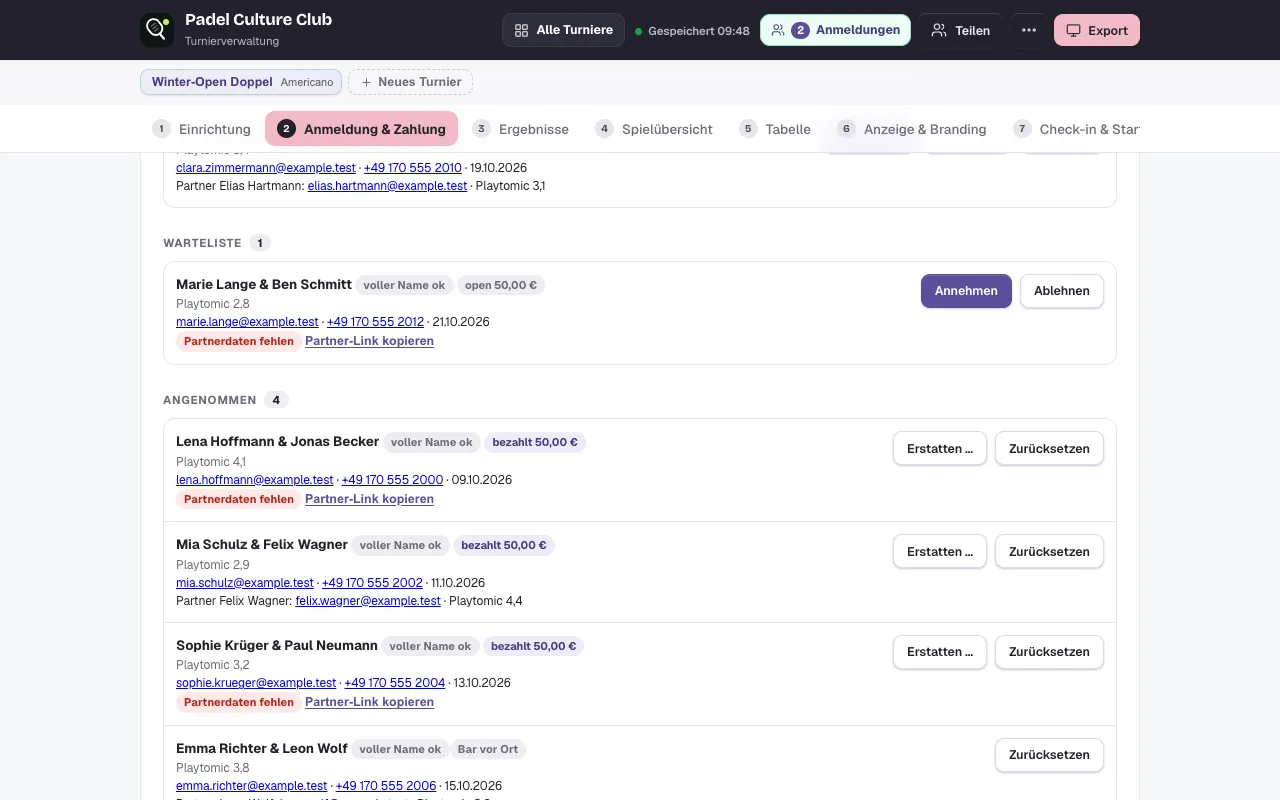
- Neu – prüfen und Annehmen (kommt in die Teilnehmerliste) oder Ablehnen
- Warteliste – ist das Event voll, landen neue Anmeldungen hier; wird ein Platz frei, bekommt die nächste Person ein Angebot (24 Stunden gültig)
- Angenommen – mit Zahlstatus (bezahlt, offen, bar vor Ort), Erstatten und Zurücksetzen
Bei Doppeln zeigt die Liste, ob der Partner seine Daten schon ergänzt hat („Partnerdaten fehlen“) – über Partner-Link kopieren kannst du den Link erneut schicken. Das Playtomic-Niveau wird angezeigt und beim Annehmen an den Teilnehmer übernommen.
🏆 Turnierleitung
Ergebnisse eintragen
Schritt 3 – Runden, Rundentimer und Ergebniseingabe.
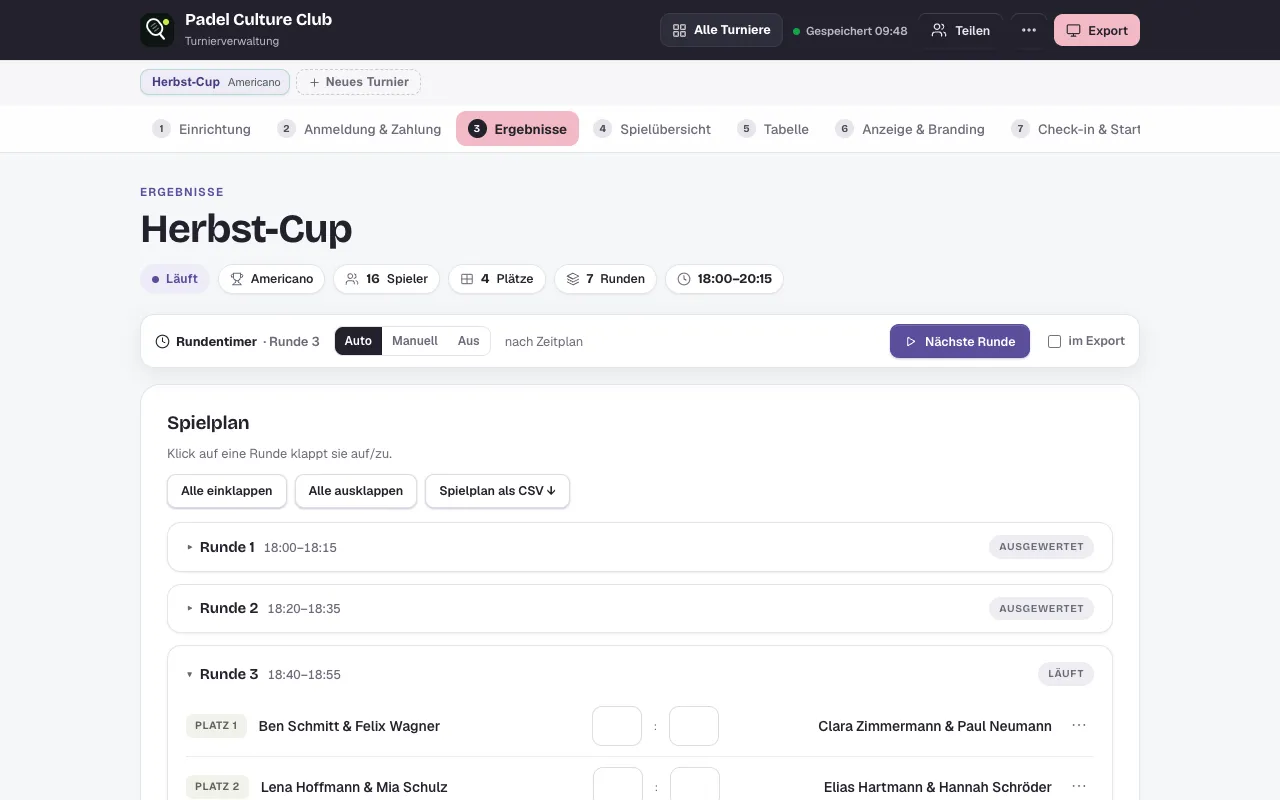
Im Reiter 3 Ergebnisse steht der Spielplan Runde für Runde. Ausgewertete Runden klappen zu, die laufende Runde ist offen.
Ergebnisse
Trage die Punkte bzw. Spiele je Platz ein – Tabelle, Live-Link und Beamer aktualisieren sich sofort. Über ⋯ neben einem Spiel gibt es weitere Aktionen (z. B. kampflos).
Ergebnisse kommen auch von außen dazu:
- Court-QR-Codes – Spieler tragen ihr Ergebnis am Platz selbst ein
- Helfer – mit eigenem Zugang für dieses Event
Rundentimer
Auto folgt dem Zeitplan, Manuell startest du selbst, Aus blendet ihn aus. Nächste Runde springt weiter. Mit im Export erscheint der Timer auch auf dem Beamer.
Spielplan als CSV lädt den Plan zum Ausdrucken oder Weiterverarbeiten.
🏆 Turnierleitung
Spielübersicht und Tabelle
Schritte 4 und 5 – wer wann wo spielt, und die aktuelle Rangliste.
Spielübersicht
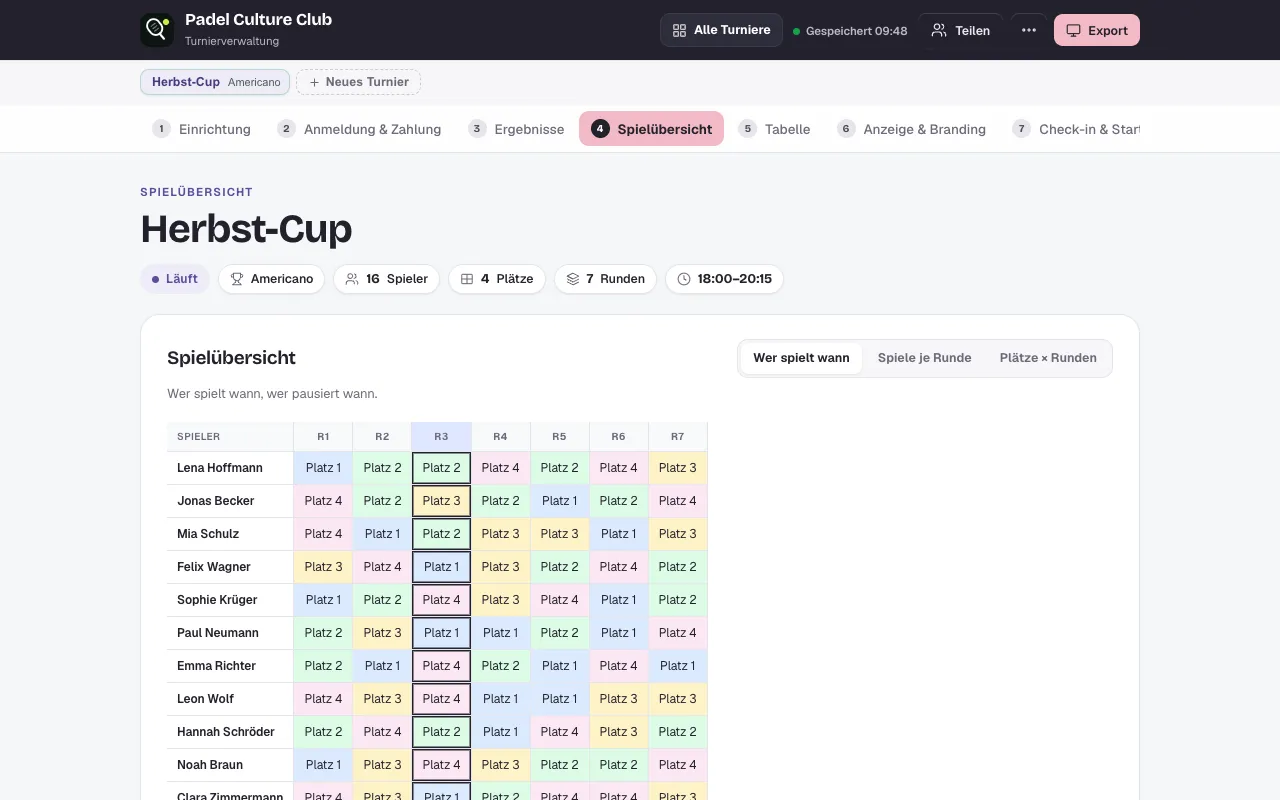
Die Spielübersicht zeigt je Spieler und Runde den Platz – ideal, um Pausen und Wechsel im Blick zu behalten. Umschalten zwischen Wer spielt wann, Spiele je Runde und Plätze × Runden.
Tabelle
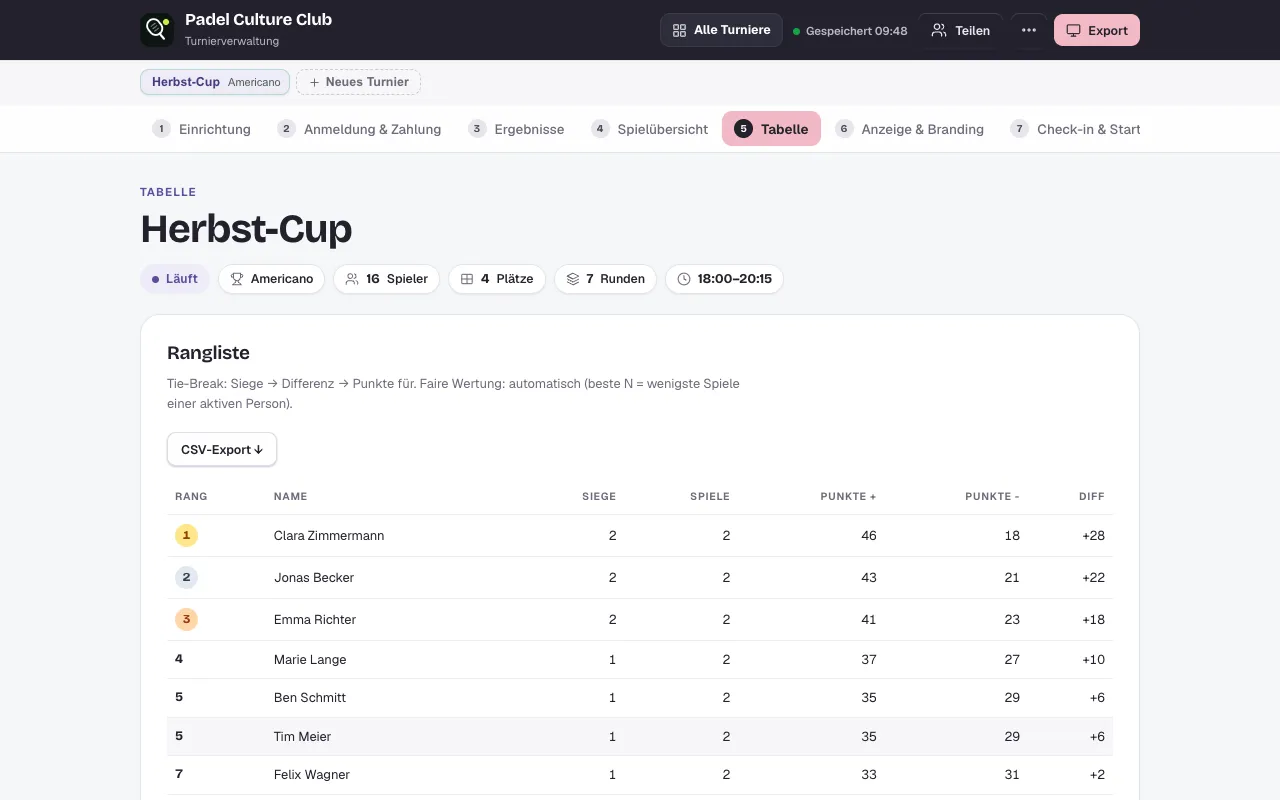
Die Rangliste rechnet nach jedem Ergebnis neu: Siege, Spiele, Punkte, Differenz. Die Regel für Gleichstand steht über der Tabelle. CSV-Export lädt die Tabelle herunter.
🏆 Turnierleitung
Anzeige und Branding
Schritt 6 – Logo, Farben, Sponsoren und die Beamer-Ansicht.
Im Reiter 6 Anzeige & Branding legst du fest, wie das Event im Export, auf dem Beamer und im Live-Link aussieht.
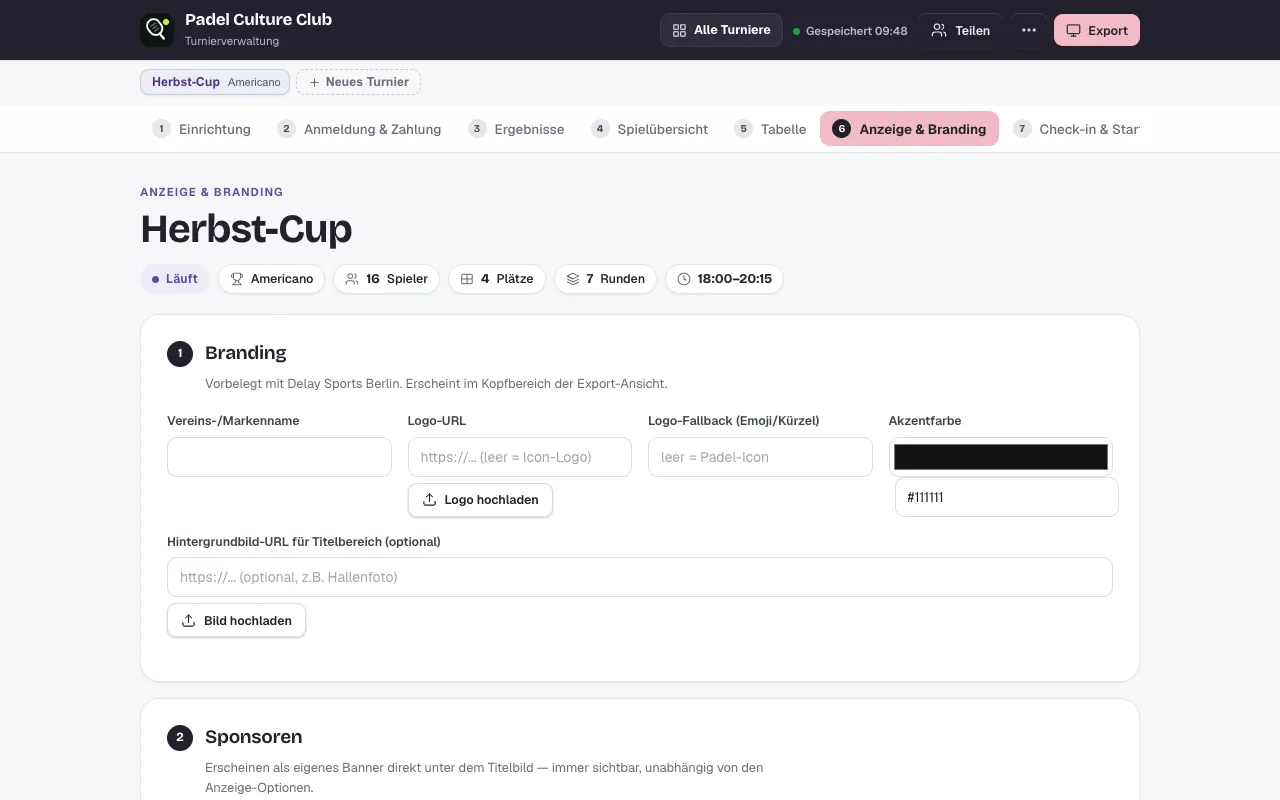
- Branding – Vereins- bzw. Markenname, Logo, Akzentfarbe und Hintergrundbild für den Titelbereich
- Sponsoren – erscheinen als Banner unter dem Titelbild
- Anzeige-Optionen – z. B. Logos in Spielplan und Tabellen, Podium-Ansicht, Diashow
Oben rechts öffnet Export die Vollbild-Ansicht für Beamer oder Fernseher.
🏆 Turnierleitung
Teilen, Court-QR-Codes und Helfer
Live-Link für Spieler und Publikum, Ergebniseingabe am Court, Helfer-Zugänge und das Menü.
Live-Link teilen
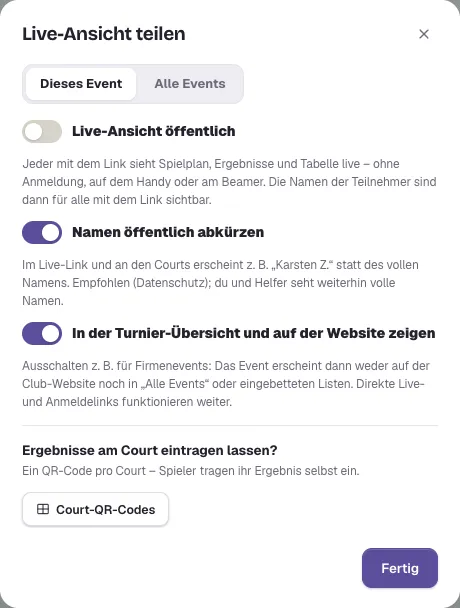
Teilen in der Kopfzeile öffnet die Freigabe:
- Live-Ansicht öffentlich – jeder mit dem Link sieht Spielplan, Ergebnisse und Tabelle live, ohne Anmeldung
- Namen öffentlich abkürzen – „Karsten Z.“ statt vollem Namen (empfohlen); Spieler mit Einwilligung erscheinen mit vollem Namen
- In der Turnier-Übersicht und auf der Website zeigen – für Firmenevents ausschalten
Court-QR-Codes
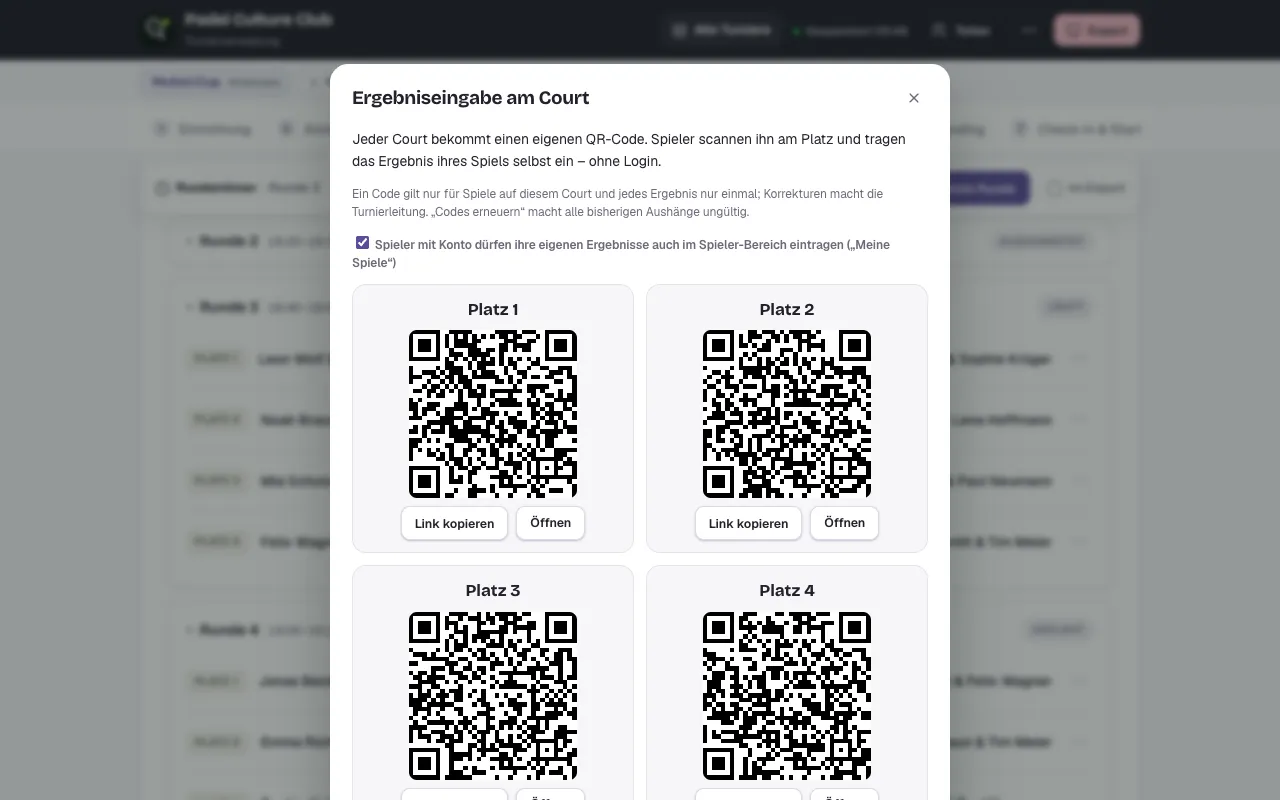
Jeder Court bekommt einen eigenen QR-Code. Spieler scannen ihn am Platz und tragen das Ergebnis selbst ein – ohne Login. Ein Code gilt nur für Spiele auf diesem Court und jedes Ergebnis nur einmal; Korrekturen macht die Turnierleitung. Codes erneuern macht alte Aushänge ungültig.
Helfer-Zugänge
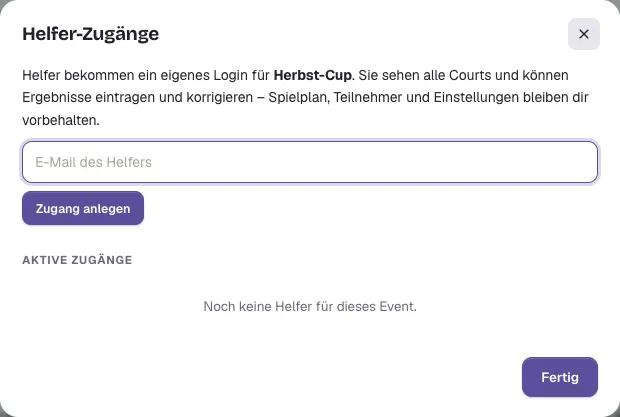
Helfer bekommen ein eigenes Login nur für dieses Event. Sie sehen alle Courts und können Ergebnisse eintragen und korrigieren – Spielplan, Teilnehmer und Einstellungen bleiben ihnen verborgen.
Das Menü ⋯
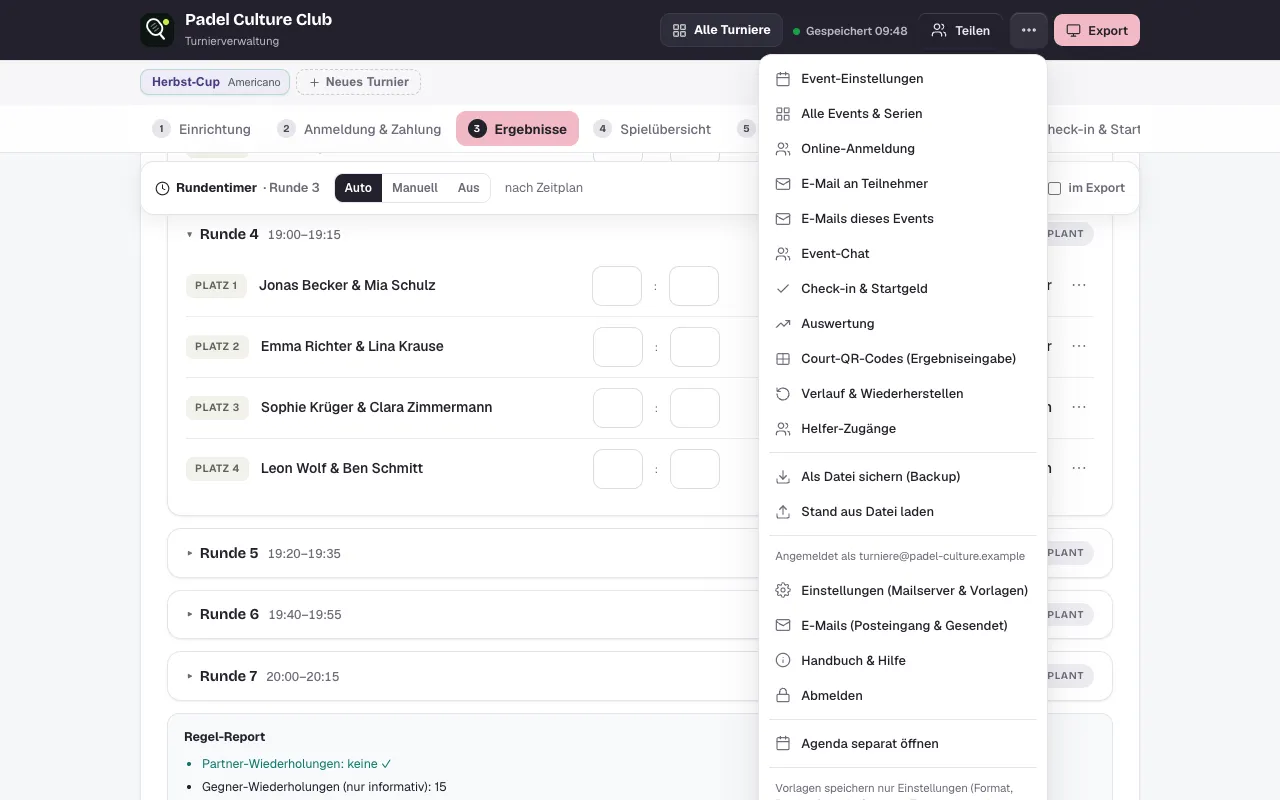
Oben rechts im Event findest du alles Weitere: Event-Einstellungen, Online-Anmeldung, E-Mail an Teilnehmer, E-Mails dieses Events, Event-Chat, Check-in, Auswertung, Court-QR-Codes, Verlauf & Wiederherstellen, Helfer-Zugänge, Turnier auslagern sowie Sicherung als Datei.
🏆 Turnierleitung
Check-in und Startgeld
Schritt 7 – am Turniertag abhaken, wer da ist und wer bezahlt hat.
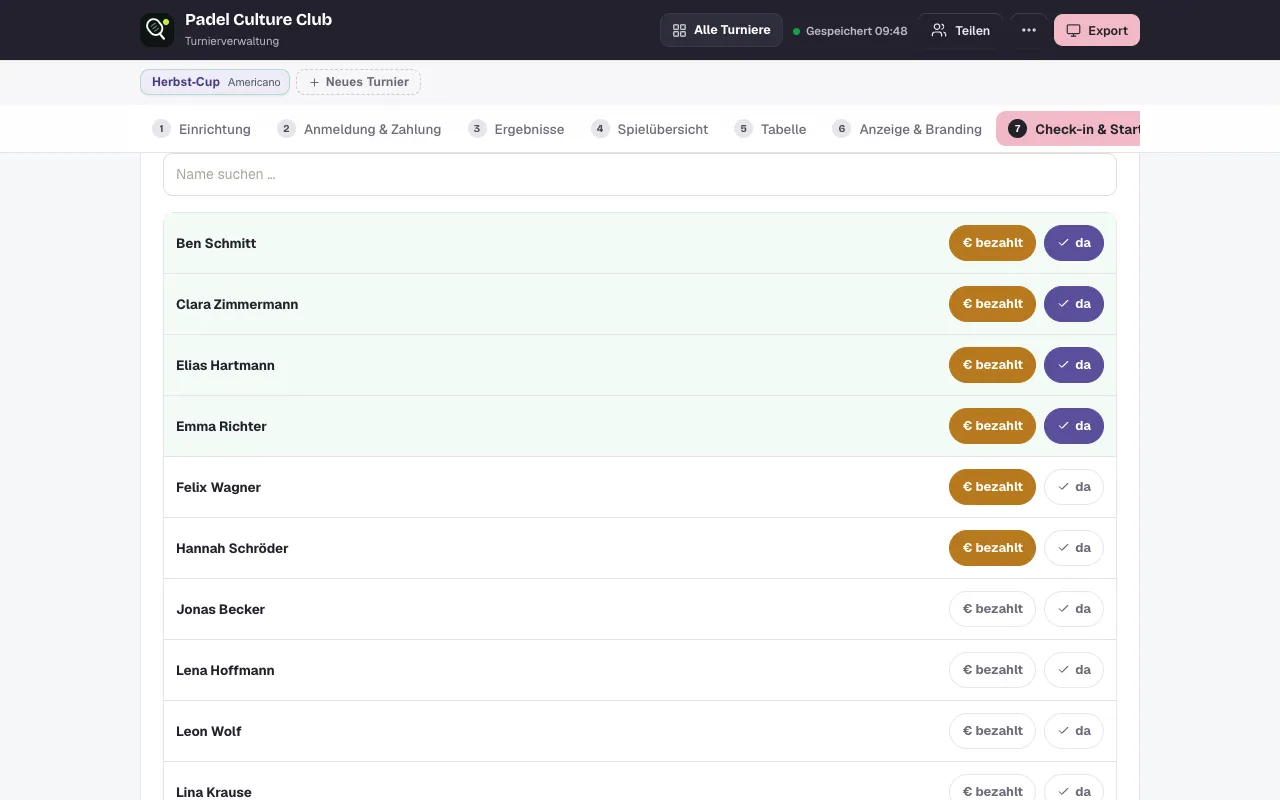
Im Reiter 7 Check-in & Startgeld hakst du je Teilnehmer bzw. Team ab:
- € bezahlt – Startgeld erhalten (z. B. bar vor Ort)
- ✓ da – vor Ort angekommen
Oben siehst du, wie viele schon da sind und bezahlt haben. Mit der Suche findest du Namen schnell – auch am Handy am Eingang.
🏆 Turnierleitung
Serien und Gesamtwertung
Mehrere Events zu einer Rangliste mit Punkten zusammenfassen.
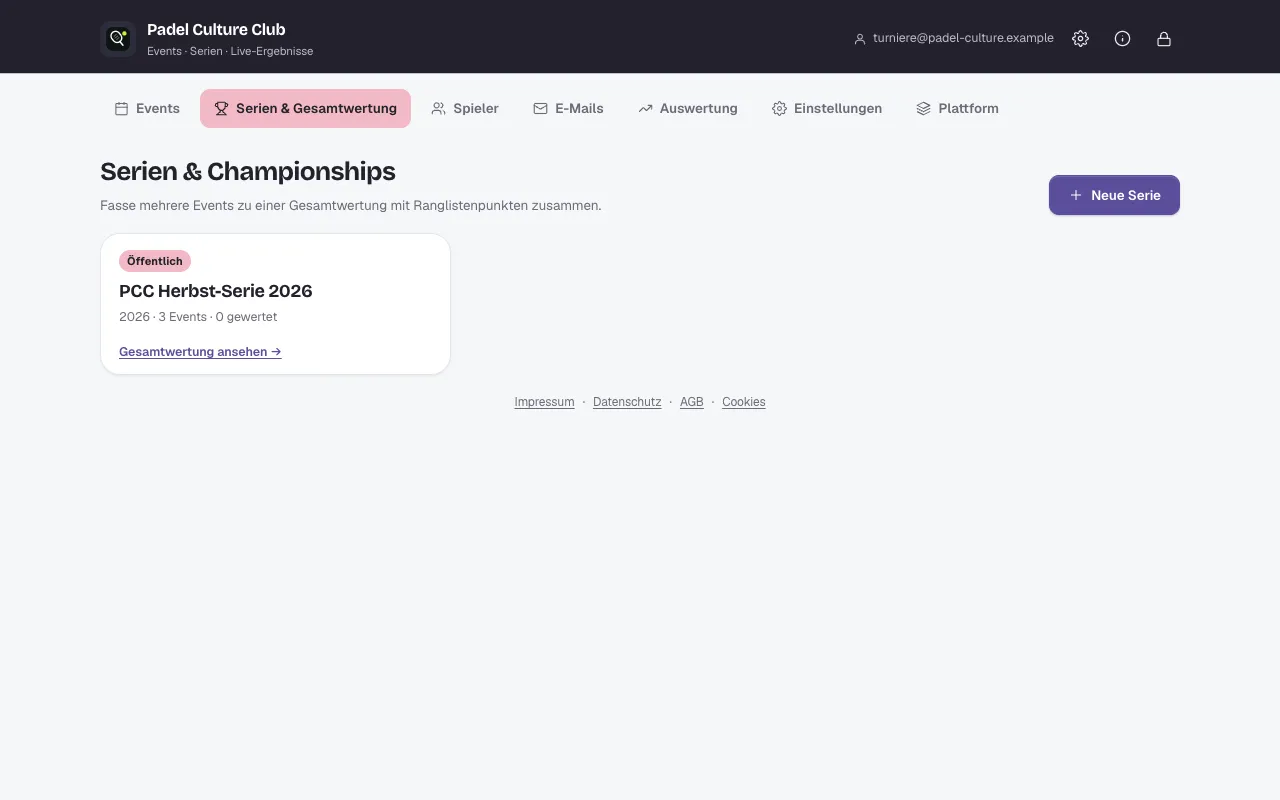
Unter Serien & Gesamtwertung fasst du mehrere Events zu einer Serie oder Championship zusammen – z. B. eine Herbst-Serie mit fünf Turniertagen.
Serie anlegen
Neue Serie – Name, Saison und Punktetabelle (Standard, Formel 1 oder kompakt), dazu Teilnahmepunkte und Streichresultate. Wertung je Spieler oder je Team.
Events zuordnen
Beim Anlegen eines Events oder in den Event-Einstellungen wählst du die Serie. Abgeschlossene Events zählen automatisch in die Gesamtwertung.
Öffentlich zeigen
Ist die Serie öffentlich, gibt es einen eigenen Link mit QR-Code zur Gesamtwertung – zum Teilen oder für die Club-Website.
🏆 Turnierleitung
Spieler und Profile
Alle Spielerprofile des Clubs, Einladungen und Playtomic-Niveau.
Der Reiter Spieler sammelt Profile aus allen Events – nur für dich sichtbar, nicht öffentlich.
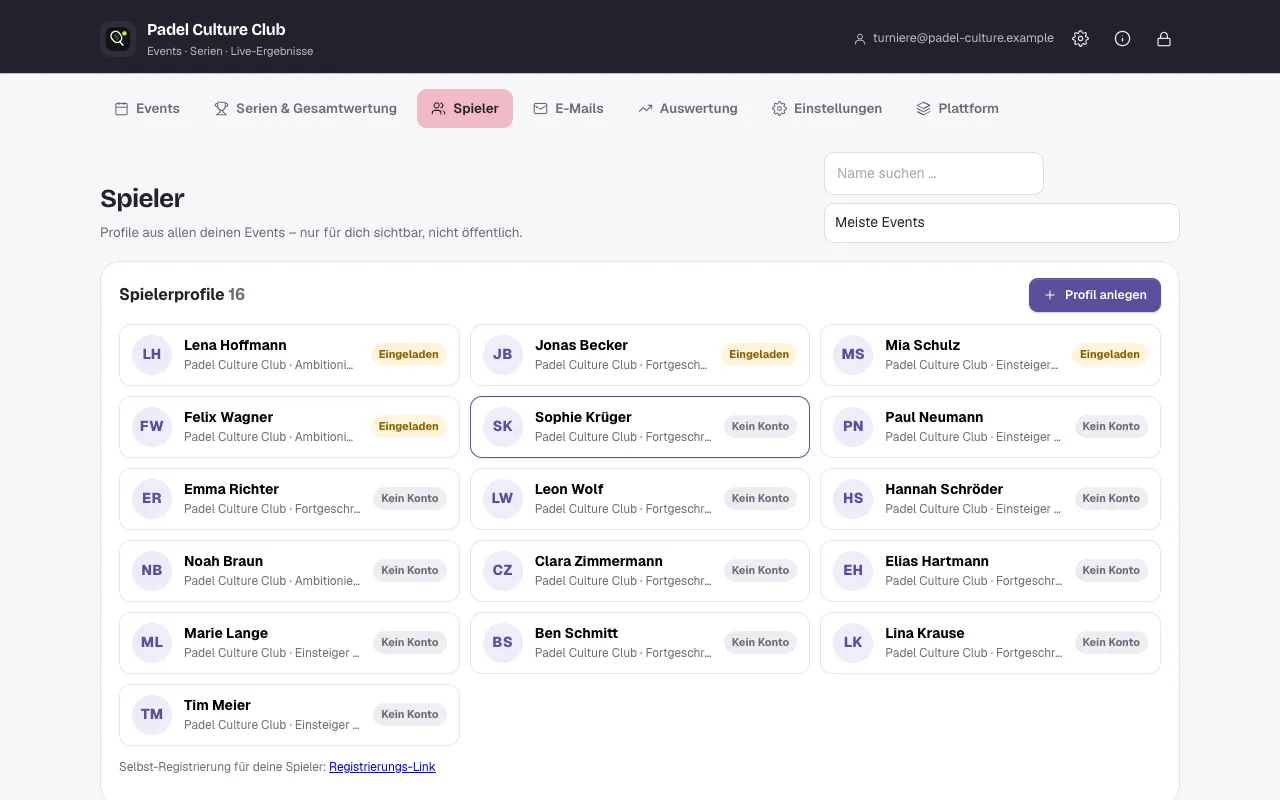
Profil bearbeiten
Ein Klick auf eine Karte öffnet das Profil: Name, Kontakt, Verein, Spielstärke, bevorzugte Seite, Schlaghand sowie Verknüpfungen zu Playtomic und DPV.
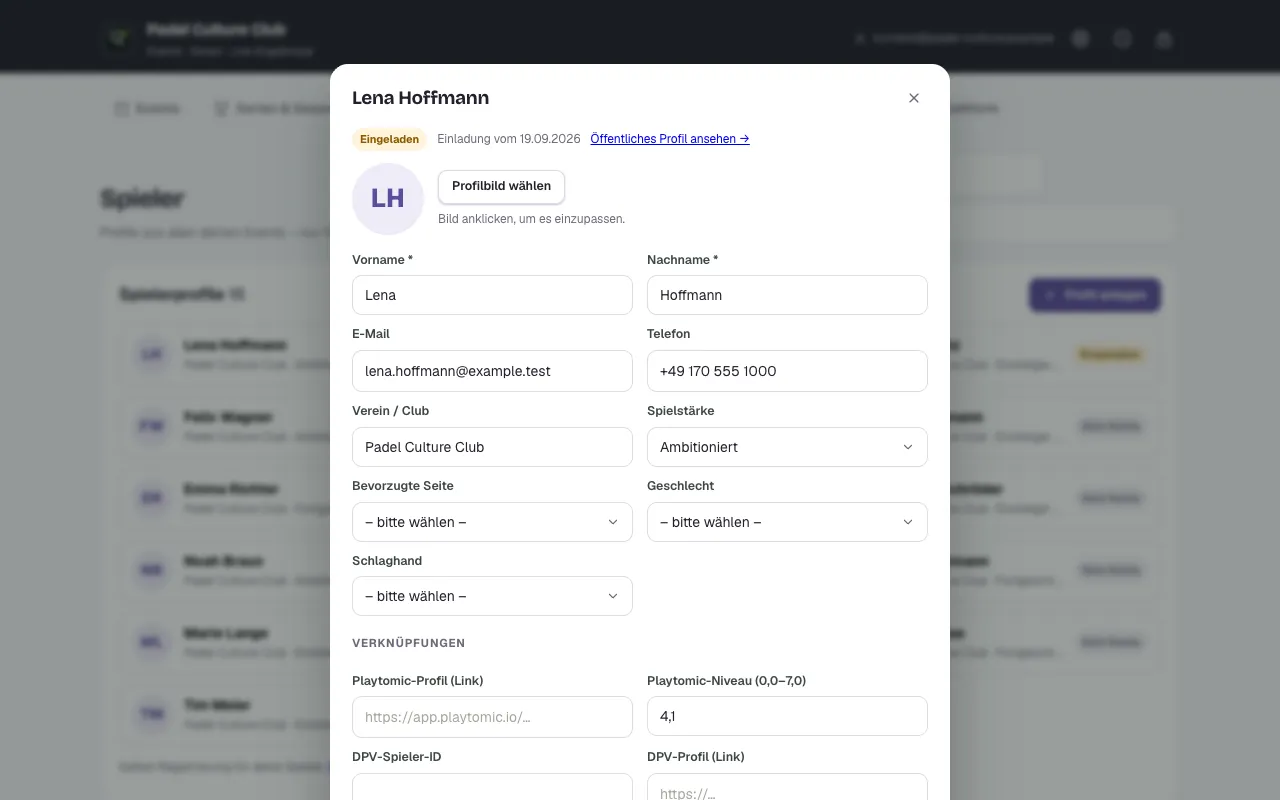
- Playtomic-Niveau (0,0–7,0) – kommt aus der Anmeldung oder vom Spieler selbst; die Setzliste kann danach sortiert werden
- Speichern & einladen – der Spieler bekommt eine Einladung in den Spieler-Bereich und pflegt sein Profil dann selbst
- Die Plakette zeigt den Stand: Eingeladen oder Kein Konto
Über den Registrierungs-Link unten können sich Spieler auch selbst anlegen.
🏆 Turnierleitung
E-Mails
Posteingang und gesendete Mails – mit Bezug zu Anmeldungen.
Unter E-Mails siehst du Antworten von Teilnehmern und alle Mails, die das Tool verschickt hat. Voraussetzung ist ein eingerichteter Posteingang (siehe Mails einrichten).
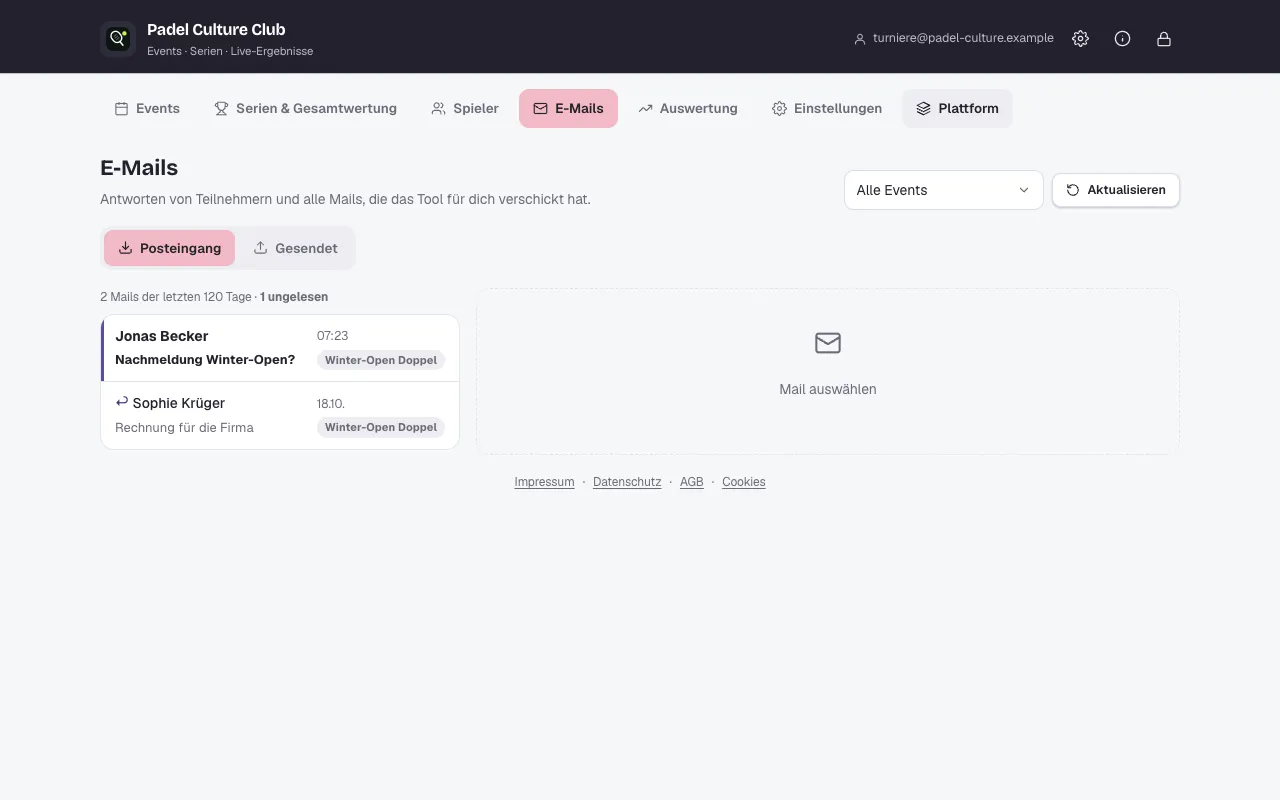
- Jede Mail zeigt, zu welchem Event und welcher Anmeldung sie gehört
- Antworten schreibst du direkt hier – mit deiner Signatur
- Mit dem Filter Alle Events grenzt du auf ein Event ein; Gesendet zeigt den Versand
- Im Event-Menü öffnet E-Mails dieses Events die passende Auswahl, E-Mail an Teilnehmer schreibt allen (oder nur Zusagen, Warteliste …) auf einmal
🏆 Turnierleitung
Auswertung
Startgelder, Erstattungen und freie Plätze auf einen Blick.
Die Auswertung fasst die Zahlen deines Clubs zusammen – wählbar für dieses Jahr oder andere Zeiträume.
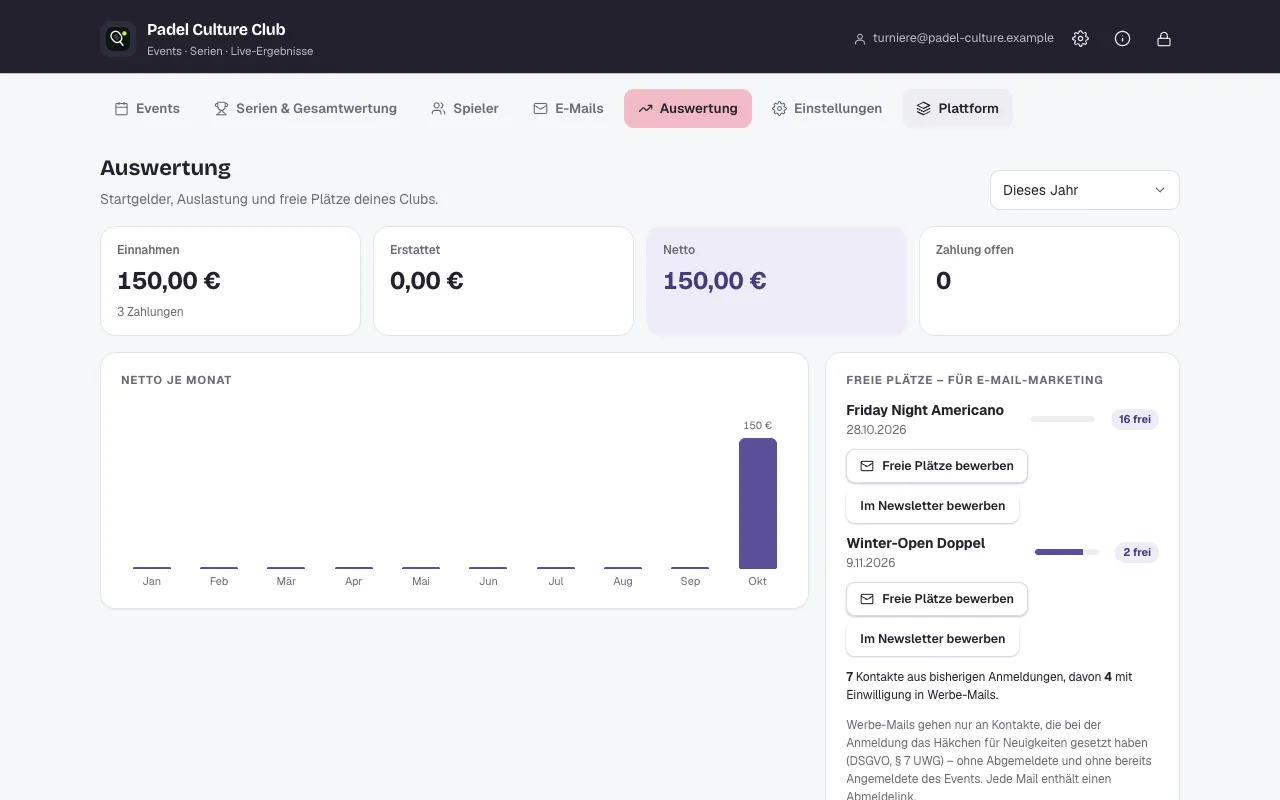
- Einnahmen, Erstattet, Netto, Zahlung offen
- Netto je Monat als Diagramm
- Freie Plätze der kommenden Events – mit Knöpfen, um die freien Plätze zu bewerben oder in den Newsletter zu übernehmen
Werbe-Mails gehen nur an Kontakte, die dem Erhalt zugestimmt haben.
🏆 Turnierleitung
Newsletter
Newsletter schreiben, Abonnenten und Listen verwalten – mit Einwilligung und Protokoll.
Unter Einstellungen → Mails & Newsletter verschickst du Newsletter an deine Abonnenten.
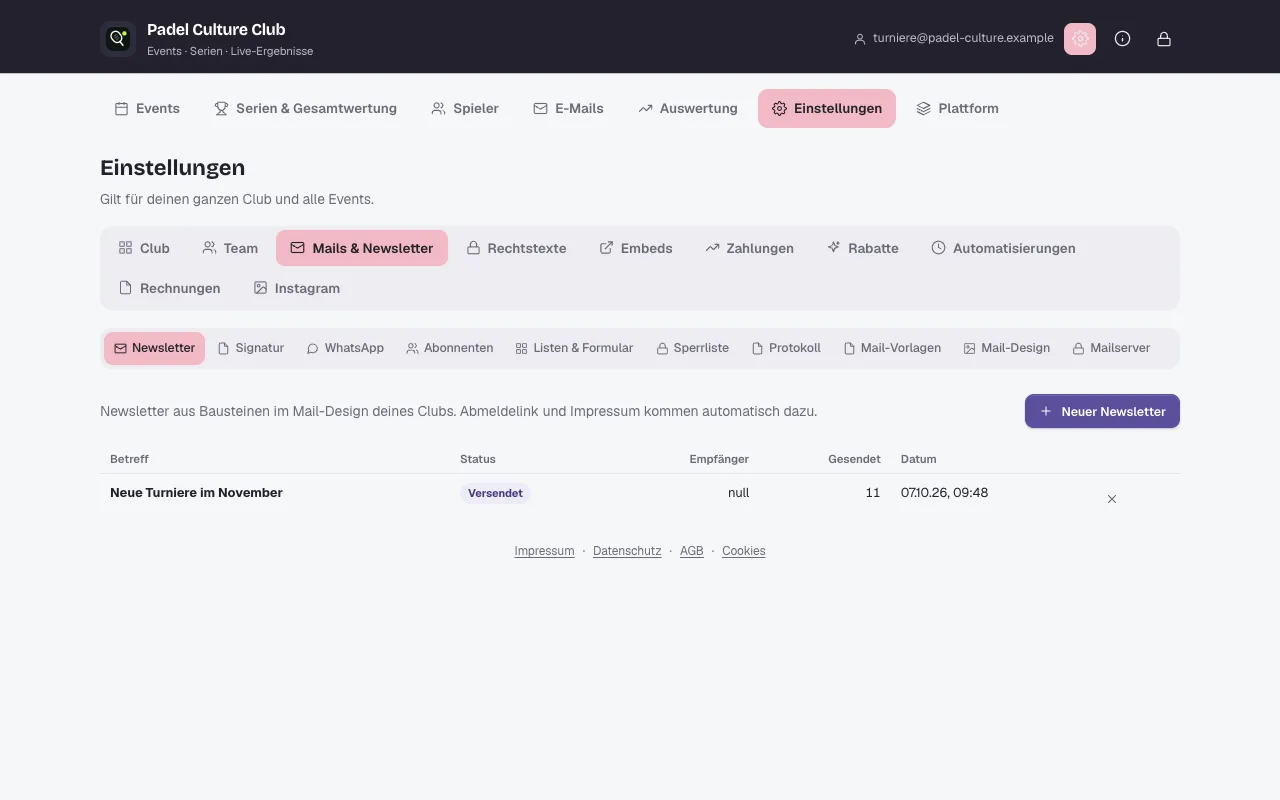
Newsletter schreiben
Neuer Newsletter – Betreff eintragen und den Inhalt aus Bausteinen zusammenstellen, auch mit Turnier-Karten kommender Events. Mit Testmail an dich prüfen, dann versenden. Abmeldelink und Impressum kommen automatisch dazu.
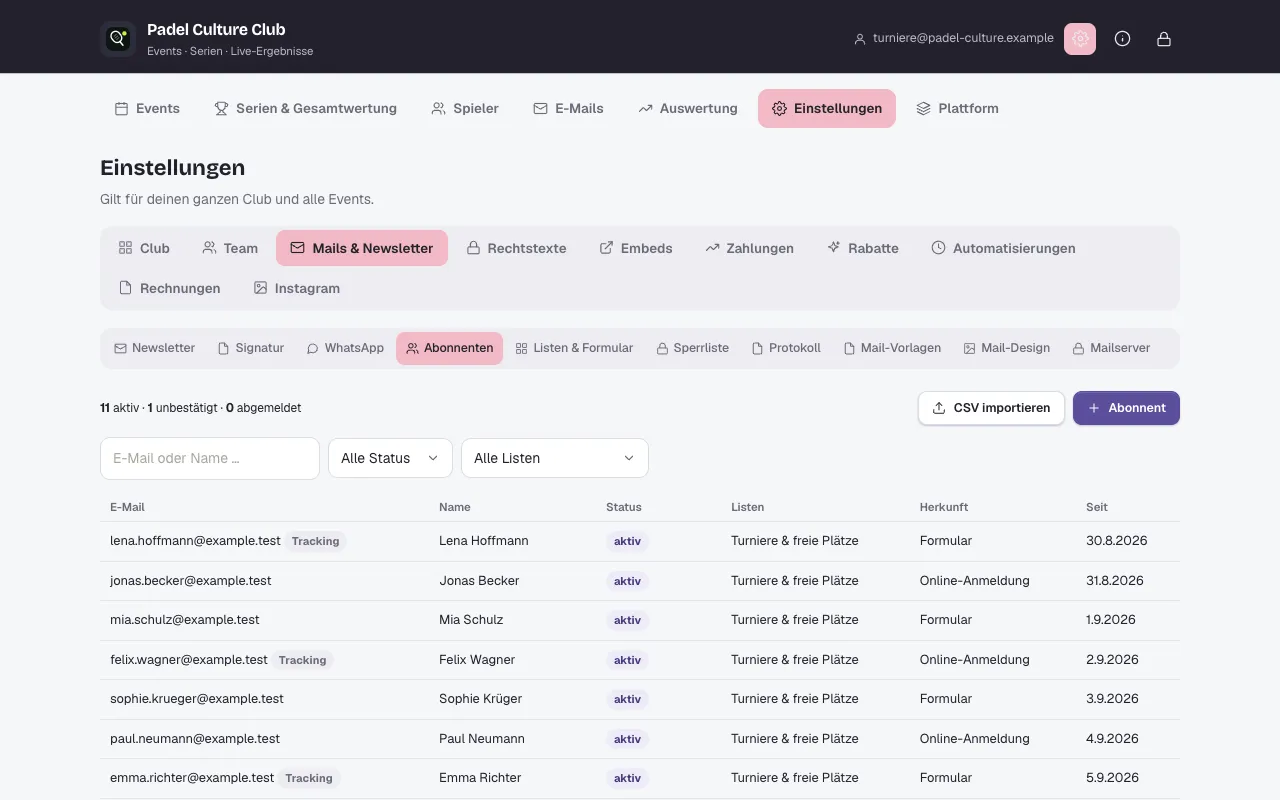
Abonnenten
Alle Abonnenten mit Status (aktiv, ausstehend), Liste, Herkunft (Formular, Online-Anmeldung) und Datum. CSV importieren übernimmt bestehende Kontakte, Abonnent legt einzeln an.
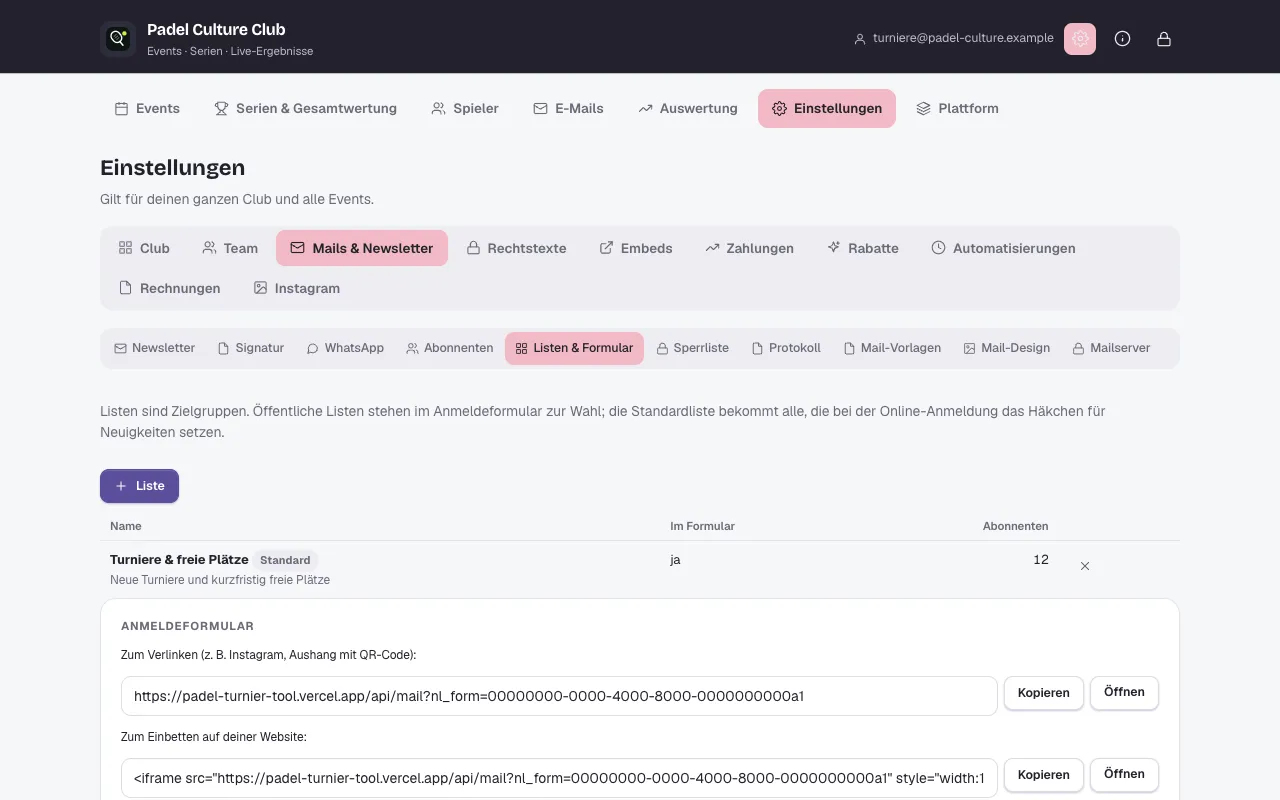
Listen & Formular
Listen sind Zielgruppen (z. B. „Turniere & freie Plätze“). Öffentliche Listen stehen im Anmeldeformular zur Wahl. Das Formular bekommst du als Link (für QR-Code oder Instagram) und als Einbettung für deine Website. Neue Abonnenten bestätigen per Double-Opt-in.
Sperrliste und Protokoll
Auf der Sperrliste stehen Adressen, die nie Werbung bekommen. Das Protokoll hält jede Einwilligung, Bestätigung und Abmeldung mit Zeitpunkt fest – als Nachweis.
🏆 Turnierleitung
Kanal-Link, Textvorschläge und – mit Freischaltung – WhatsApp Business mit KI-Assistent.
Unter Einstellungen → Mails & Newsletter → WhatsApp verbindest du deinen Club mit WhatsApp.
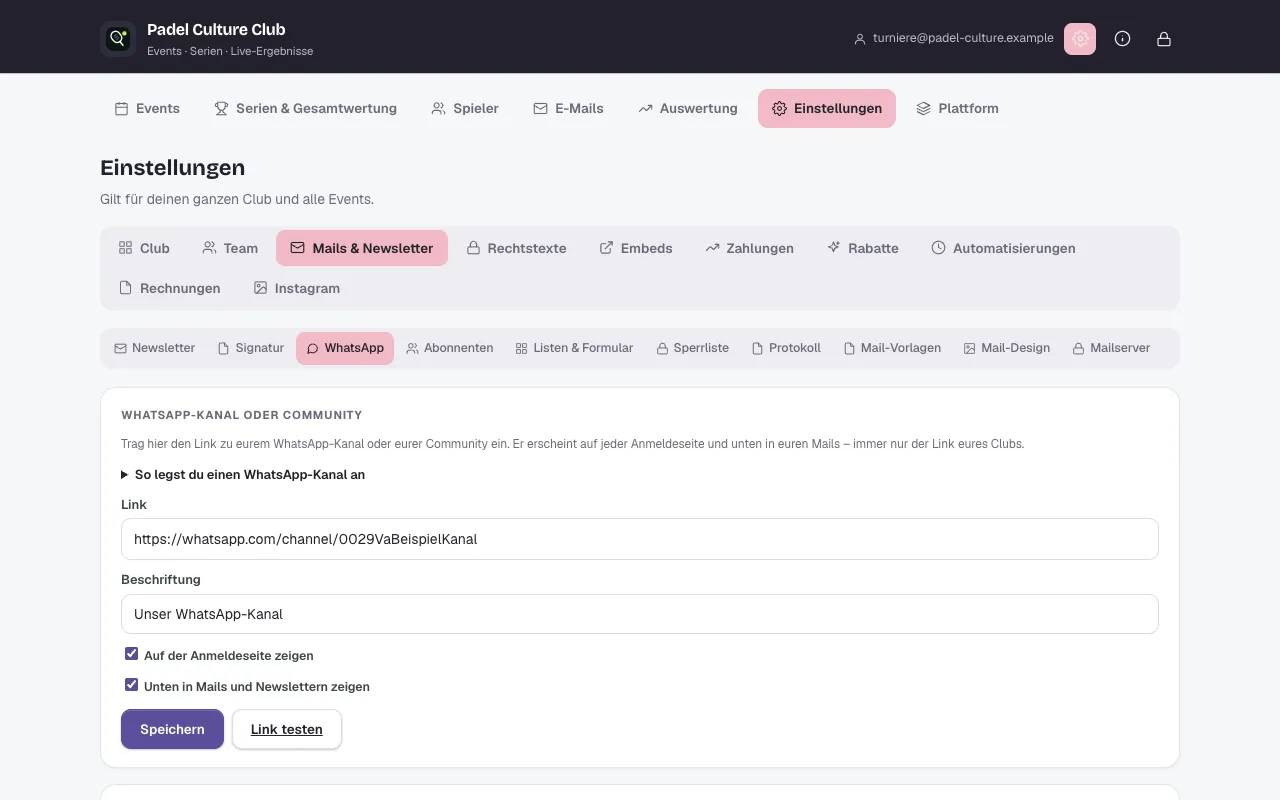
WhatsApp-Kanal oder Community
Link zu deinem Kanal oder deiner Community eintragen (nur WhatsApp-Adressen). Er erscheint als grüner Knopf auf der Anmeldeseite und unter den Mails und Newslettern.
Textvorschläge
Fertige Texte je Event – Neues Event, Freie Plätze, Last-Minute mit Preisaktion, Überblick. Kopieren oder direkt In WhatsApp öffnen.
WhatsApp Business
Mit Freischaltung durch die Plattform verbindest du eine eigene WhatsApp-Business-Nummer: Vorlagen bei Meta einreichen, Nachrichten an Kontakte mit Einwilligung senden (mit Vorschau, Empfängerzahl und Kostenschätzung), STOP wird automatisch beachtet. Automatisierungen können dann zusätzlich per WhatsApp benachrichtigen.
KI-Assistent
Ist er freigeschaltet, beantwortet er Fragen zu euren Turnieren (Termine, freie Plätze, Startgeld, Anmeldelink) mit den Daten deines Clubs. Unklares, Abmeldungen und Erstattungen übergibt er per Mail an euch. Unter Unterhaltungen siehst du den Verlauf und antwortest selbst. Mit dem Claude-Schlüssel der Plattform gilt ein Kontingent je Monat (Club Plus 200 Antworten); der Stand steht unter dem Assistenten. Ist es aufgebraucht, gehen neue Fragen bis Monatsende per Mail an euch – bei 80 % und 100 % bekommt ihr eine Mail.
🏆 Turnierleitung
Rabatte und Stempelkarte
Rabattcodes und Treue-Gutscheine für Stammspieler.
Unter Einstellungen → Rabatte legst du Rabattcodes an und belohnst Stammspieler.
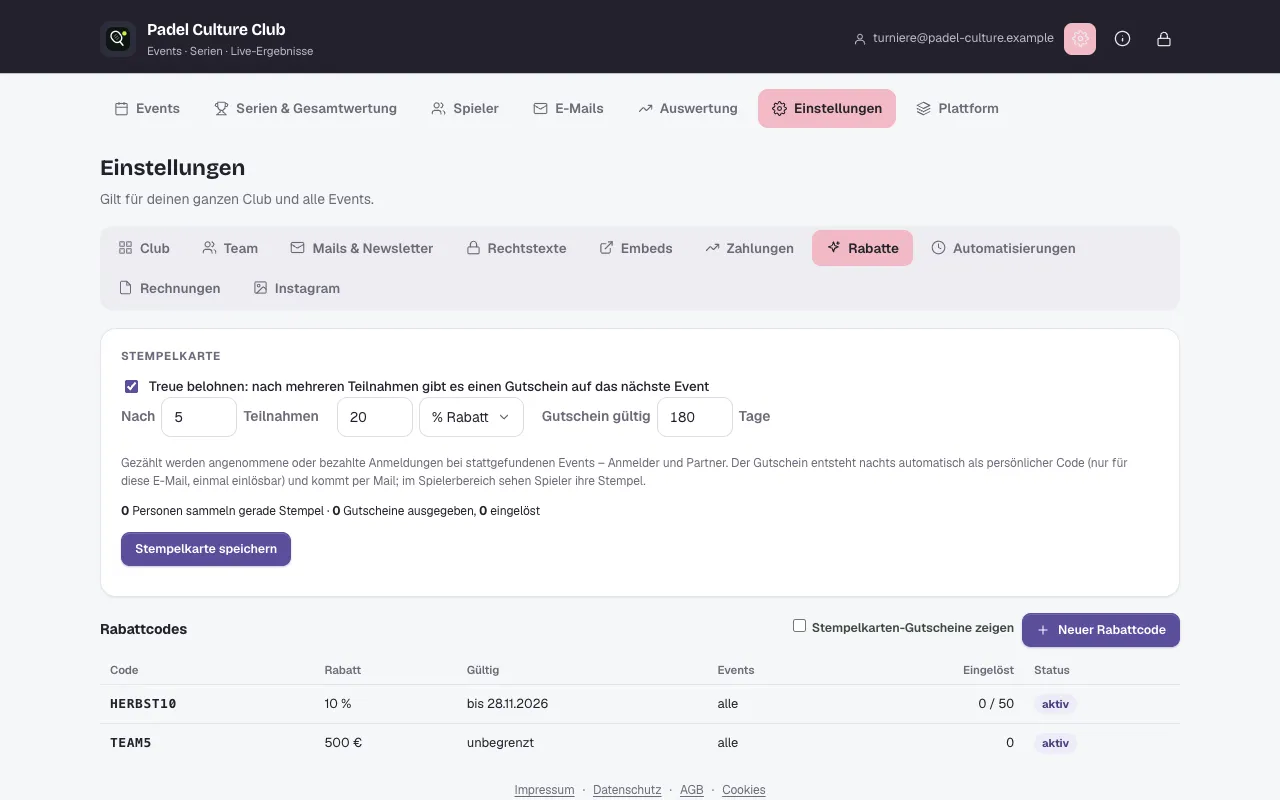
Stempelkarte
Nach z. B. 5 Teilnahmen gibt es einen Gutschein (Prozent oder Betrag) für das nächste Event. Gezählt werden angenommene oder bezahlte Anmeldungen bei stattgefundenen Events. Der Gutschein kommt per Mail und steht im Spieler-Bereich.
Rabattcodes
Neuer Rabattcode – Code, Prozent oder fester Betrag, Gültigkeit, für alle oder bestimmte Events, maximale Einlösungen. Teilnehmer geben den Code bei der Online-Anmeldung ein.
🏆 Turnierleitung
Automatisierungen
Regeln, die das Tool für dich ausführt – z. B. Last-Minute-Rabatt oder Mails bei freien Plätzen.
Unter Einstellungen → Automatisierungen richtest du Regeln ein, die nachts bzw. sofort bei einer Absage laufen.
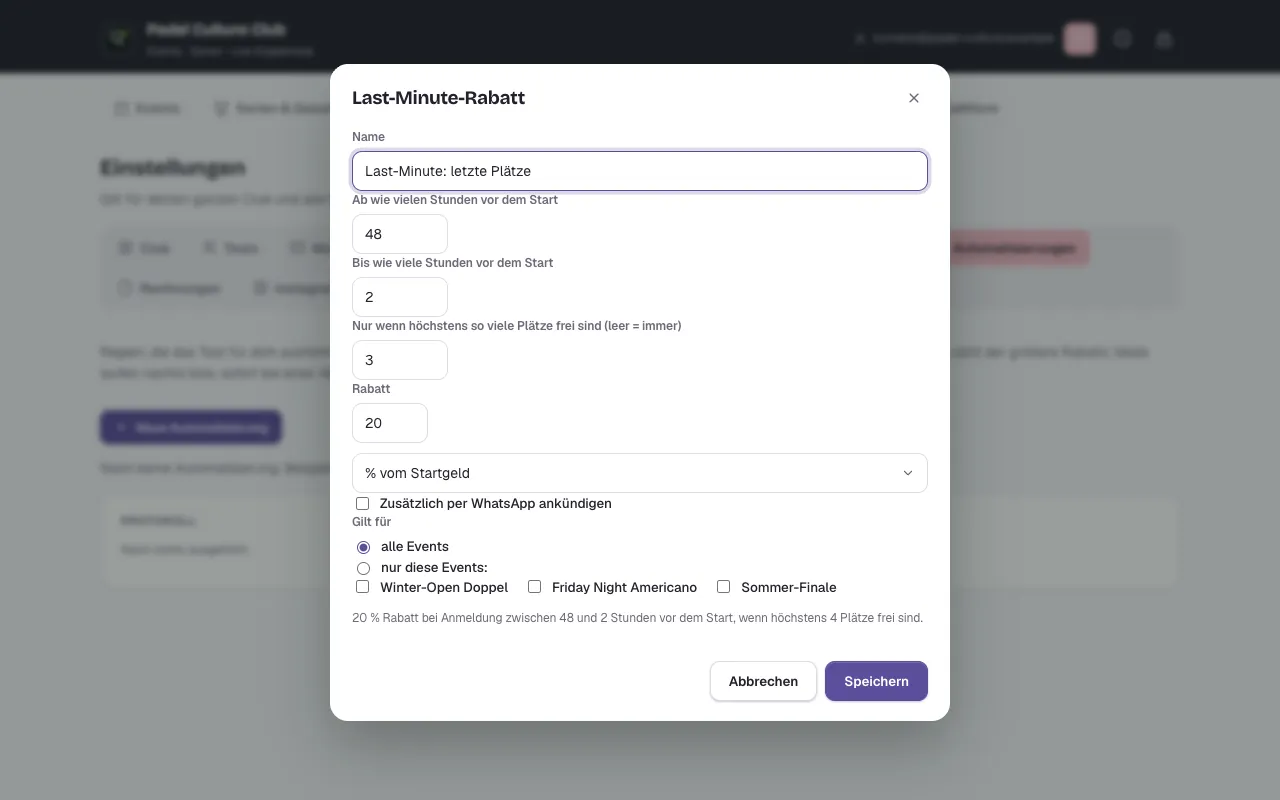
Neue Automatisierung
Wähle eine der fünf Vorlagen und passe sie an:
- Last-Minute-Rabatt – letzte Plätze kurz vor dem Start günstiger
- Frühbucher-Rabatt – wer früh bucht, zahlt weniger
- Freie Plätze bewerben – automatische Mail an Kontakte mit Einwilligung
- Warteliste bei kurzfristiger Absage – alle Wartenden sofort informieren, wer zuerst zusagt, bekommt den Platz
- Newsletter für neue Events – Entwurf mit Turnier-Karte, du gibst den Versand frei
Einstellbar sind z. B. der Zeitraum vor dem Start, wie viele Plätze höchstens frei sind, der Rabatt und für welche Events die Regel gilt. Bei Mails an Kontakte wählst du den Kanal E-Mail, WhatsApp oder beides (WhatsApp mit Freischaltung).
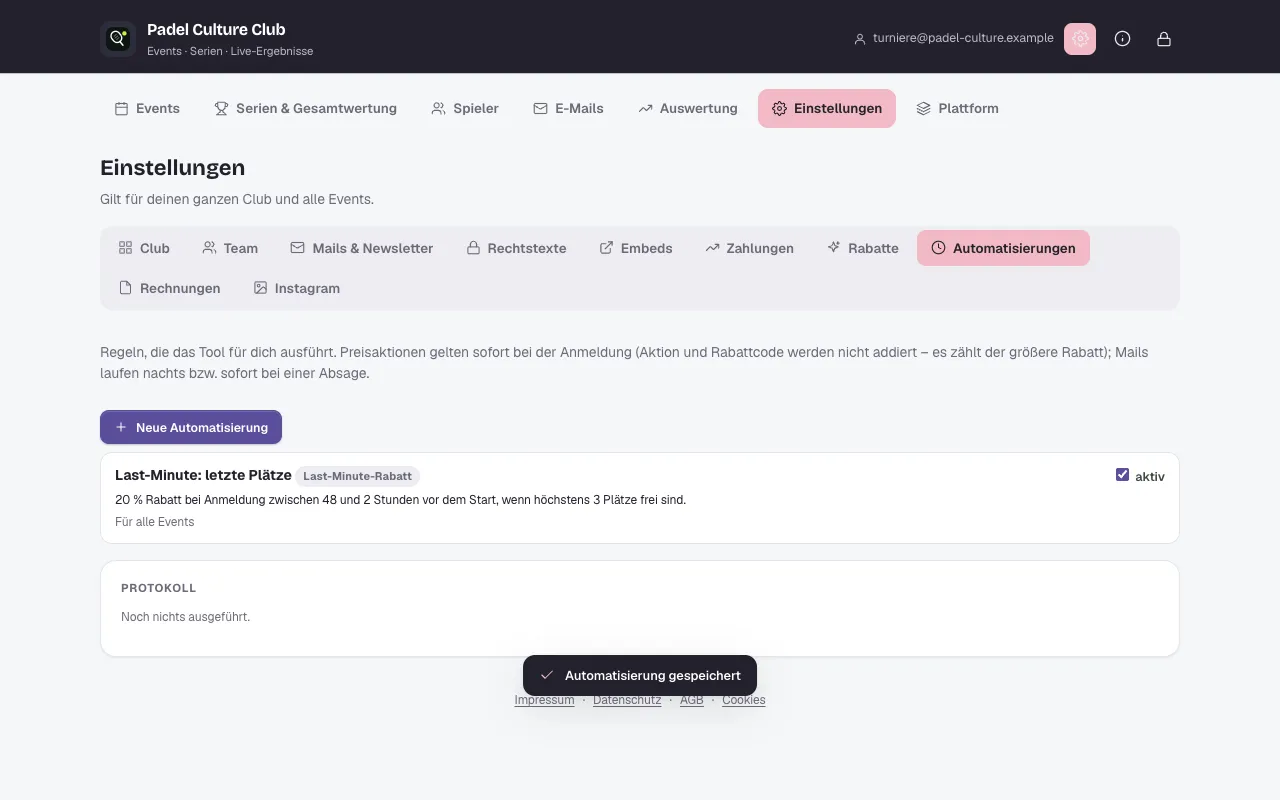
Übersicht und Protokoll
Jede Regel lässt sich aktiv schalten oder pausieren. Das Protokoll zeigt, was wann ausgeführt wurde.
🤝 Helfer
Helfer am Court
Ergebnisse am Platz eintragen – per Court-QR-Code oder mit Helfer-Zugang.
Mit Helfer-Zugang
Die Turnierleitung lädt dich per E-Mail für ein Event ein. Über den Link legst du dein Passwort fest und meldest dich an. Du siehst alle Courts des Events und kannst Ergebnisse eintragen und korrigieren. Spielplan, Teilnehmer und Einstellungen sind für dich gesperrt.
Am Court per QR-Code
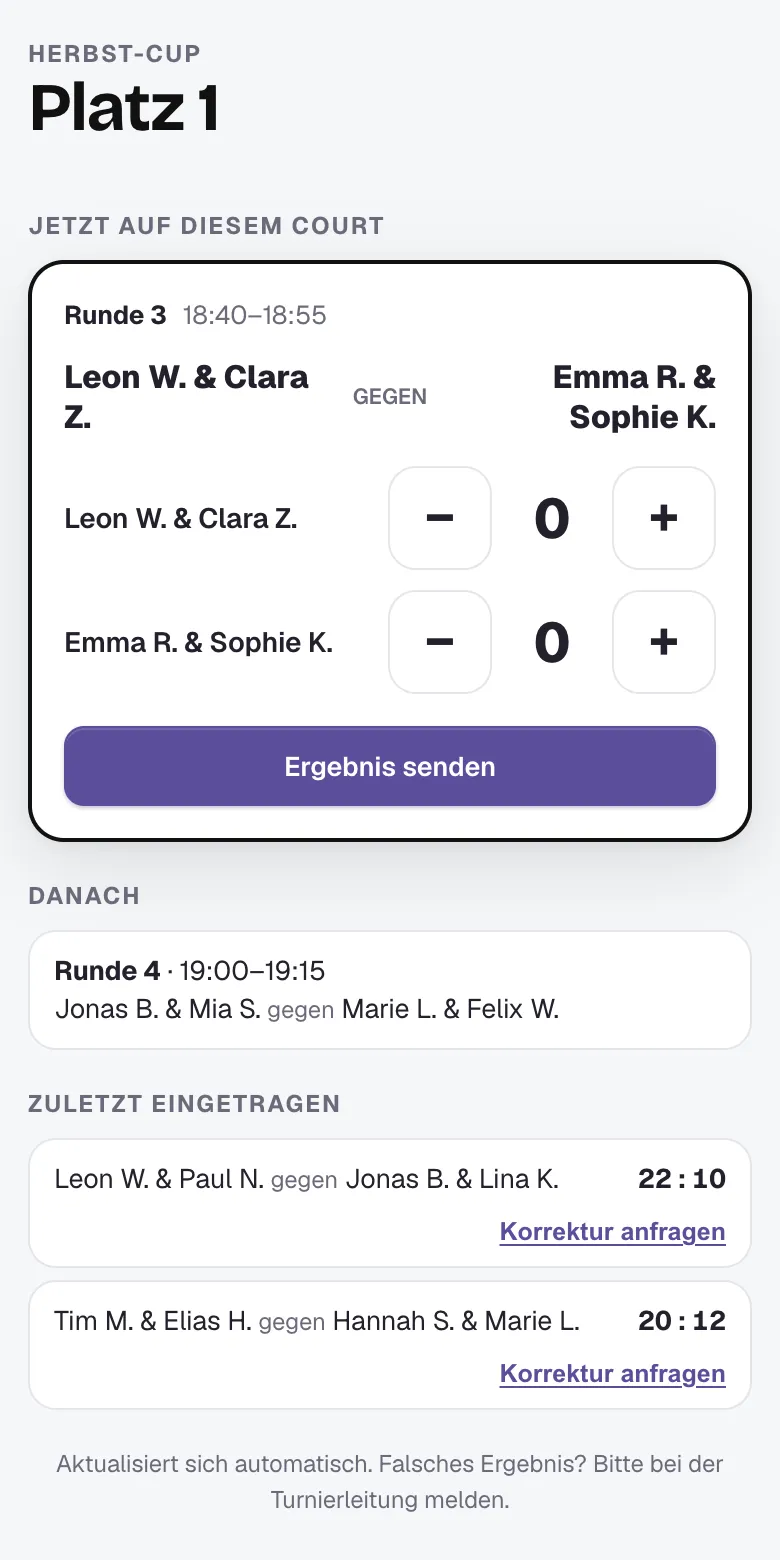
Am Platz hängt ein QR-Code. Scannen öffnet die Court-Seite – ohne Anmeldung:
- Oben steht das aktuelle Spiel auf diesem Court
- Mit − und + die Punkte bzw. Spiele einstellen
- Ergebnis senden
Darunter siehst du das nächste Spiel und die zuletzt eingetragenen Ergebnisse. Ist ein Ergebnis falsch, tippe auf Korrektur anfragen – die Turnierleitung prüft und korrigiert.
🎾 Spieler
Zum Turnier anmelden
Online anmelden, Partner einladen, Startgeld bezahlen.
Die Anmeldeseite öffnest du über den Link oder QR-Code deines Clubs – auf der Website, im Newsletter oder bei WhatsApp.
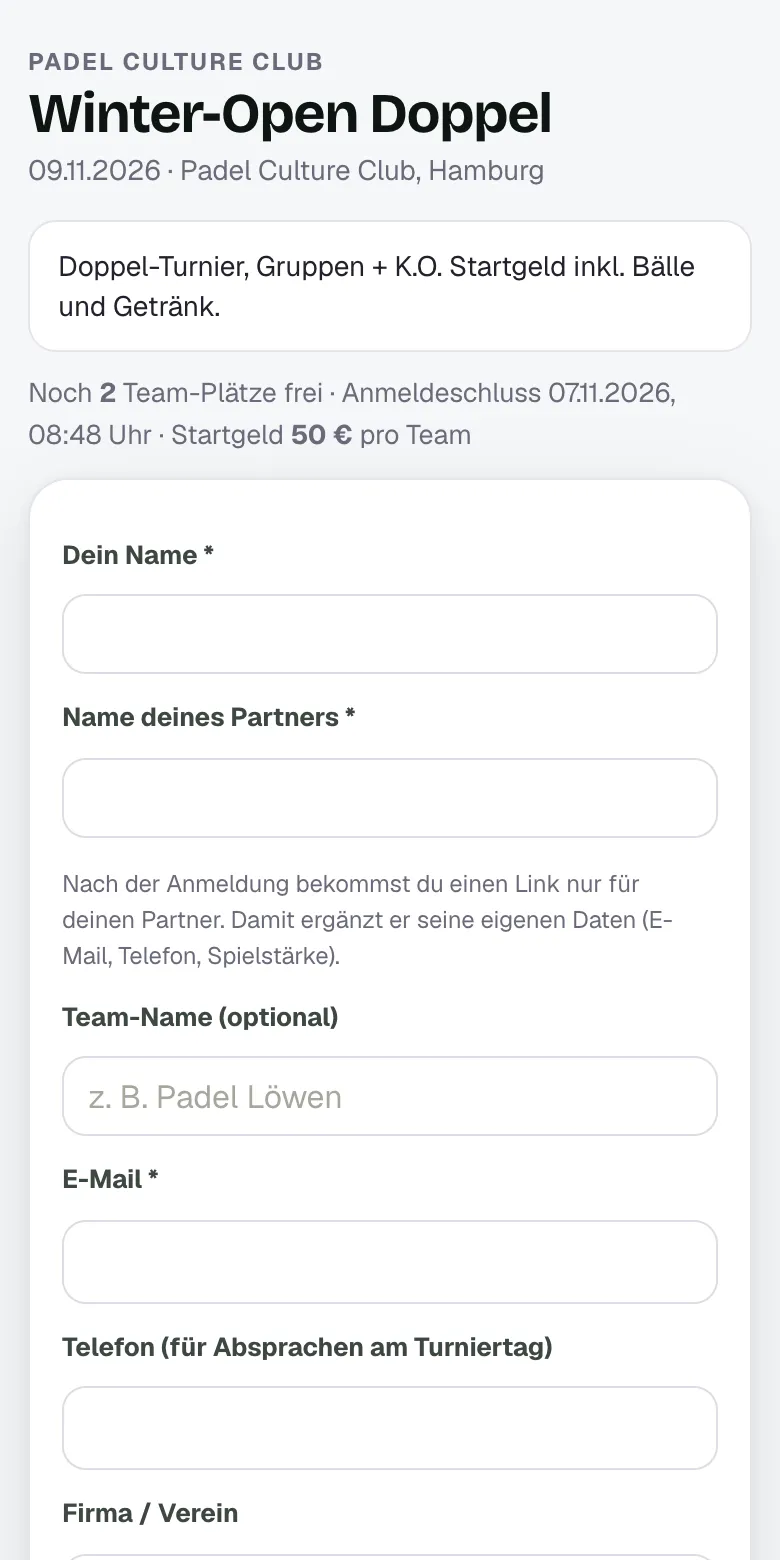
So meldest du dich an
- Oben stehen Termin, Ort, freie Plätze, Anmeldeschluss und Startgeld
- Deinen Namen und – beim Doppel – den Namen deines Partners eintragen, optional einen Team-Namen
- E-Mail und Telefon (für Absprachen am Turniertag), Verein, Spielstärke und optional dein Playtomic-Niveau
- Rabattcode eintragen, falls du einen hast
- Absenden – und bei Online-Zahlung direkt bezahlen. Dein Platz ist 10 Minuten reserviert.
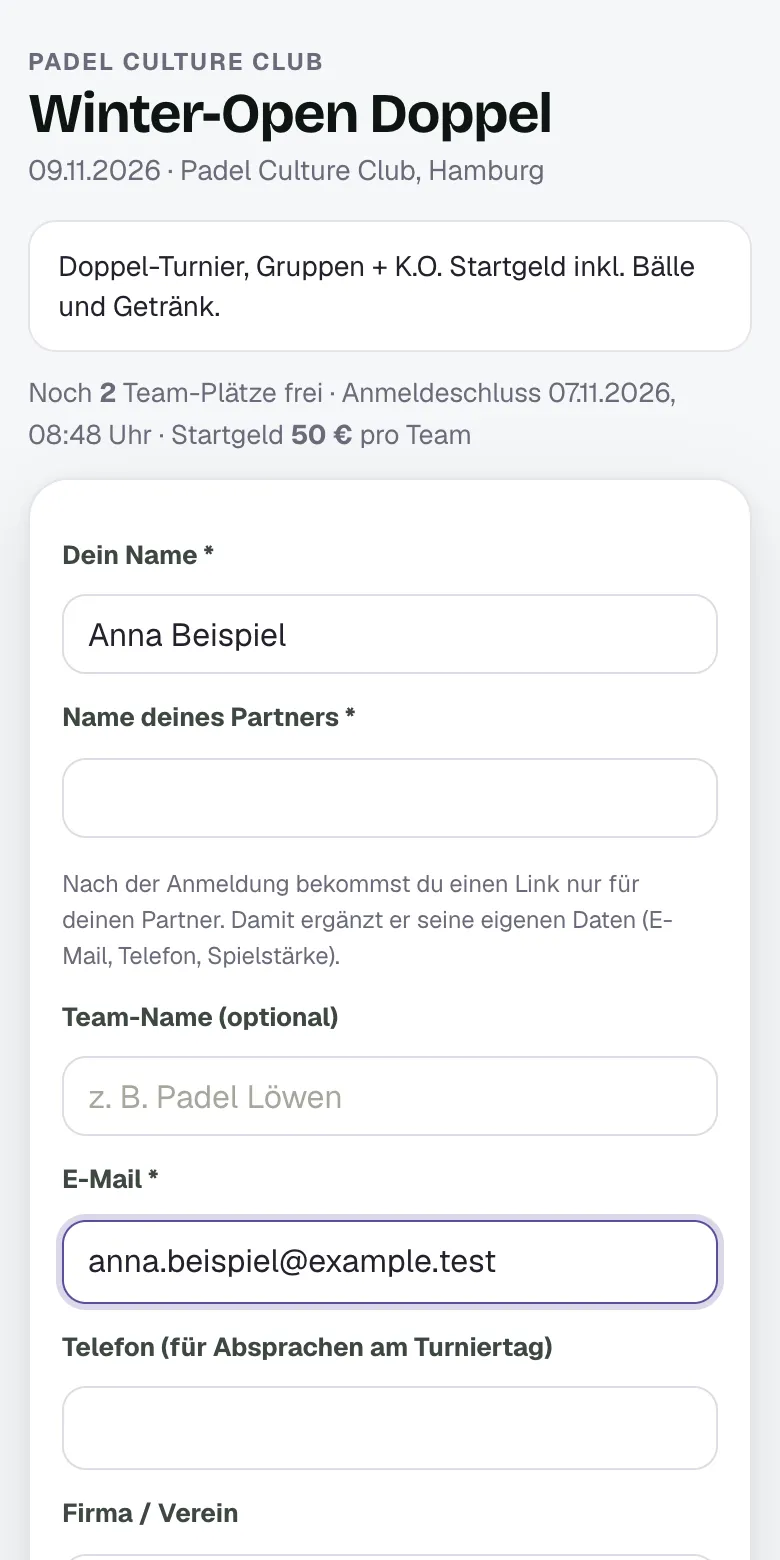
Du bekommst eine Bestätigung per Mail mit einem Link zum Abmelden. Ist das Turnier voll, kommst du auf die Warteliste und erhältst ein Angebot, sobald ein Platz frei wird.
Partner-Link
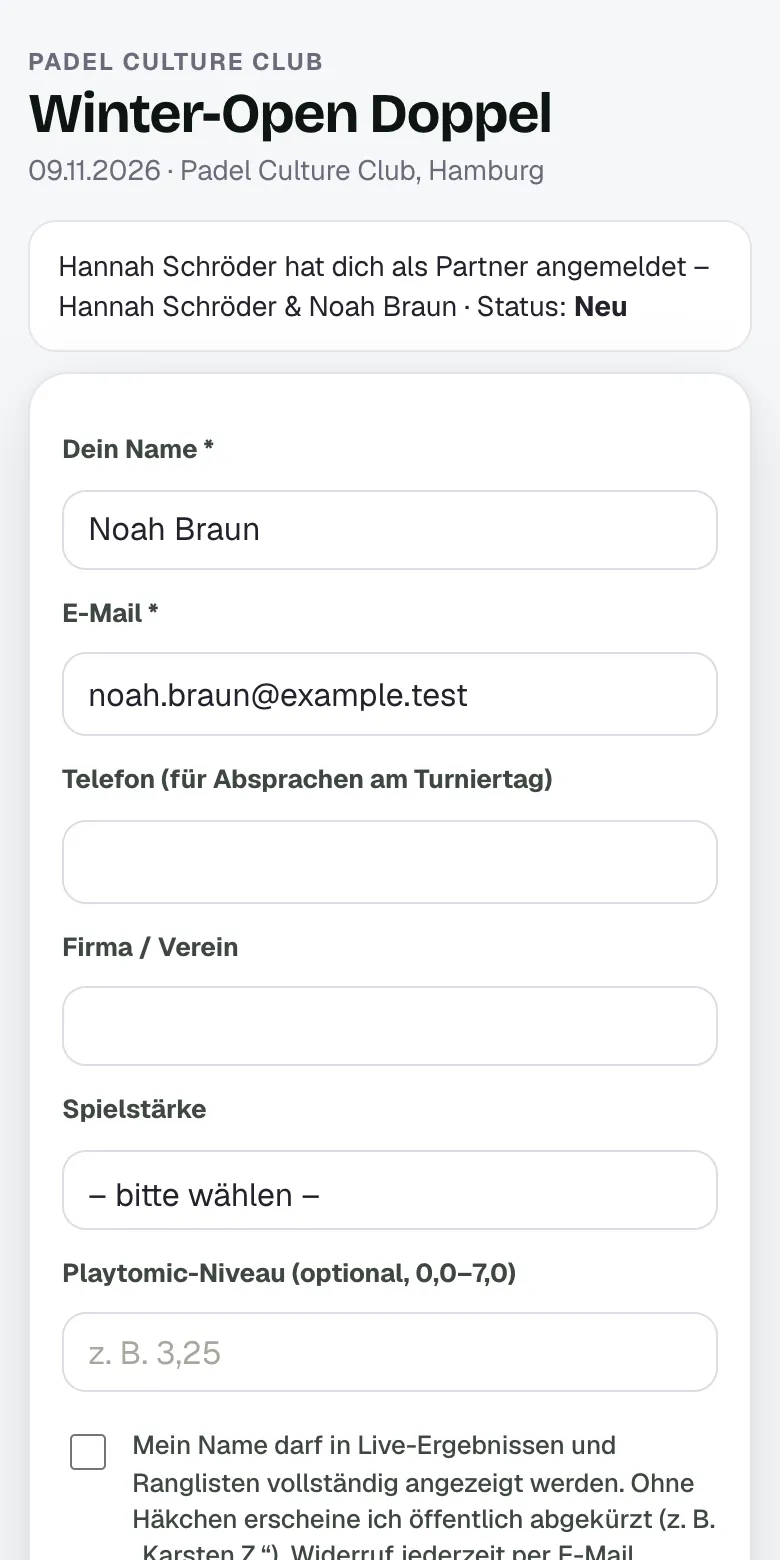
Nach der Anmeldung bekommst du einen Link für deinen Partner. Damit ergänzt er seine eigenen Daten (E-Mail, Telefon, Spielstärke, Playtomic-Niveau) und entscheidet selbst, ob sein Name in Live-Ergebnissen voll erscheinen darf.
🎾 Spieler
Live-Ergebnisse verfolgen
Spielplan, Ergebnisse und Tabelle in Echtzeit am Handy.
Über den Live-Link des Events siehst du alles in Echtzeit – ohne Anmeldung:
- Live – die laufende Runde mit Plätzen und Ergebnissen, darunter die nächsten Runden
- Spielplan, Tabelle und Teilnehmer
- Mich auswählen – wähle deinen Namen und sieh sofort dein nächstes Spiel und deinen Platz
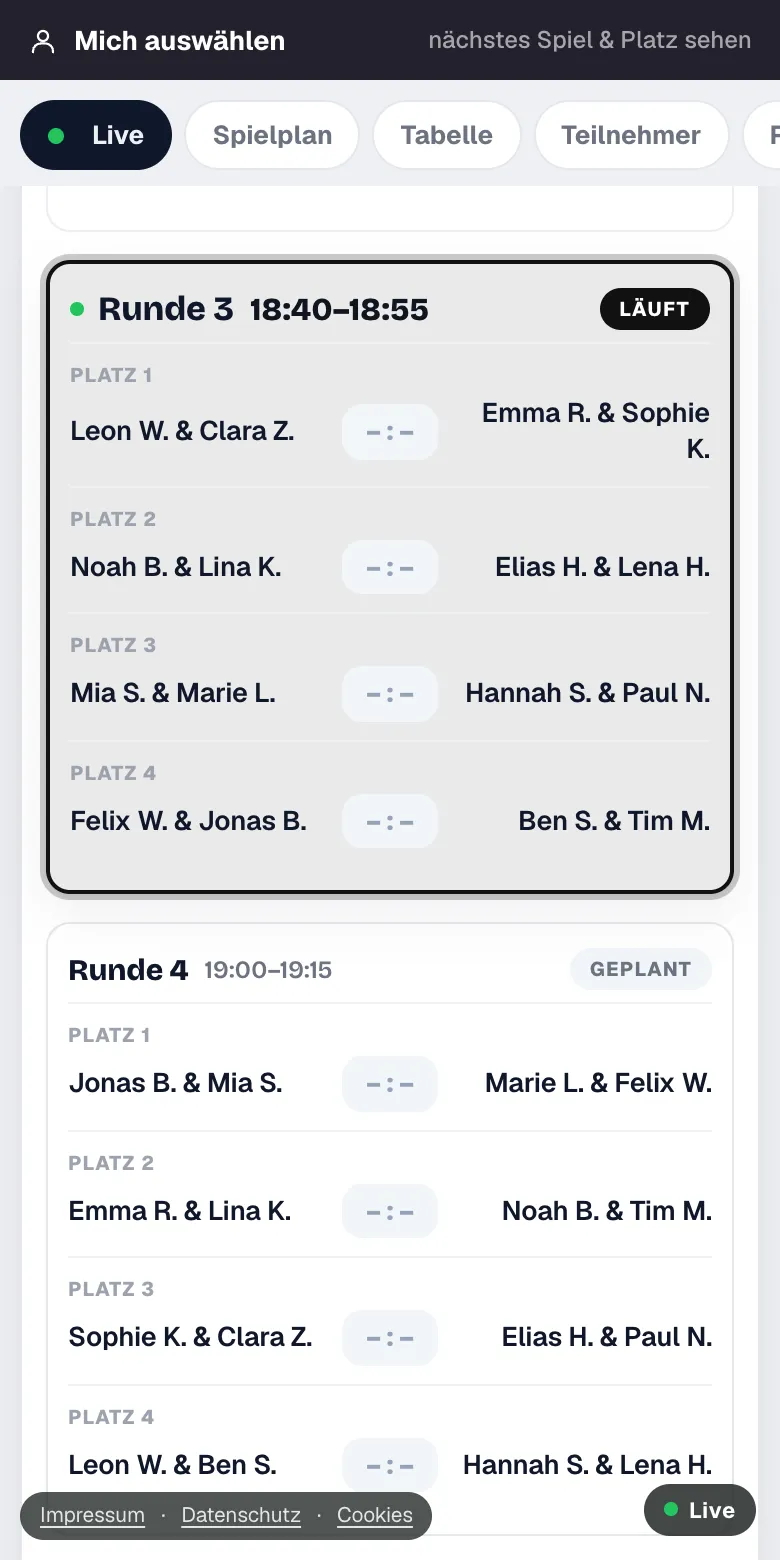
Namen werden öffentlich abgekürzt („Lena H.“), außer du hast der vollen Anzeige zugestimmt.
🎾 Spieler
Dein Spielerbereich
Eigenes Konto mit Profil, Spielen, Anmeldungen, Ergebnissen und Gutscheinen.
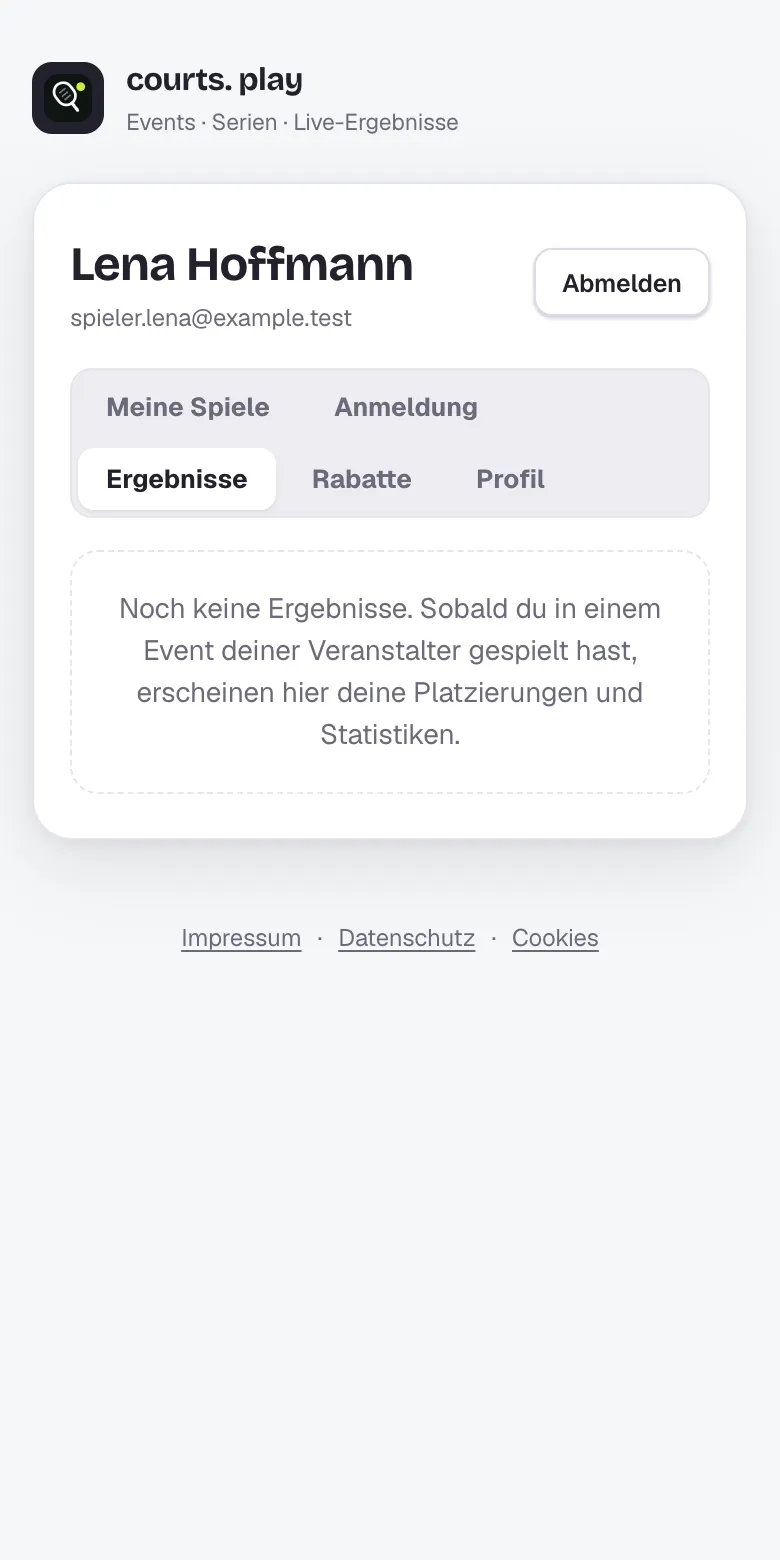
Im Spieler-Bereich pflegst du dein Profil und siehst deine Turniere. Du kommst über die Einladung deines Clubs oder registrierst dich selbst über Registrieren.
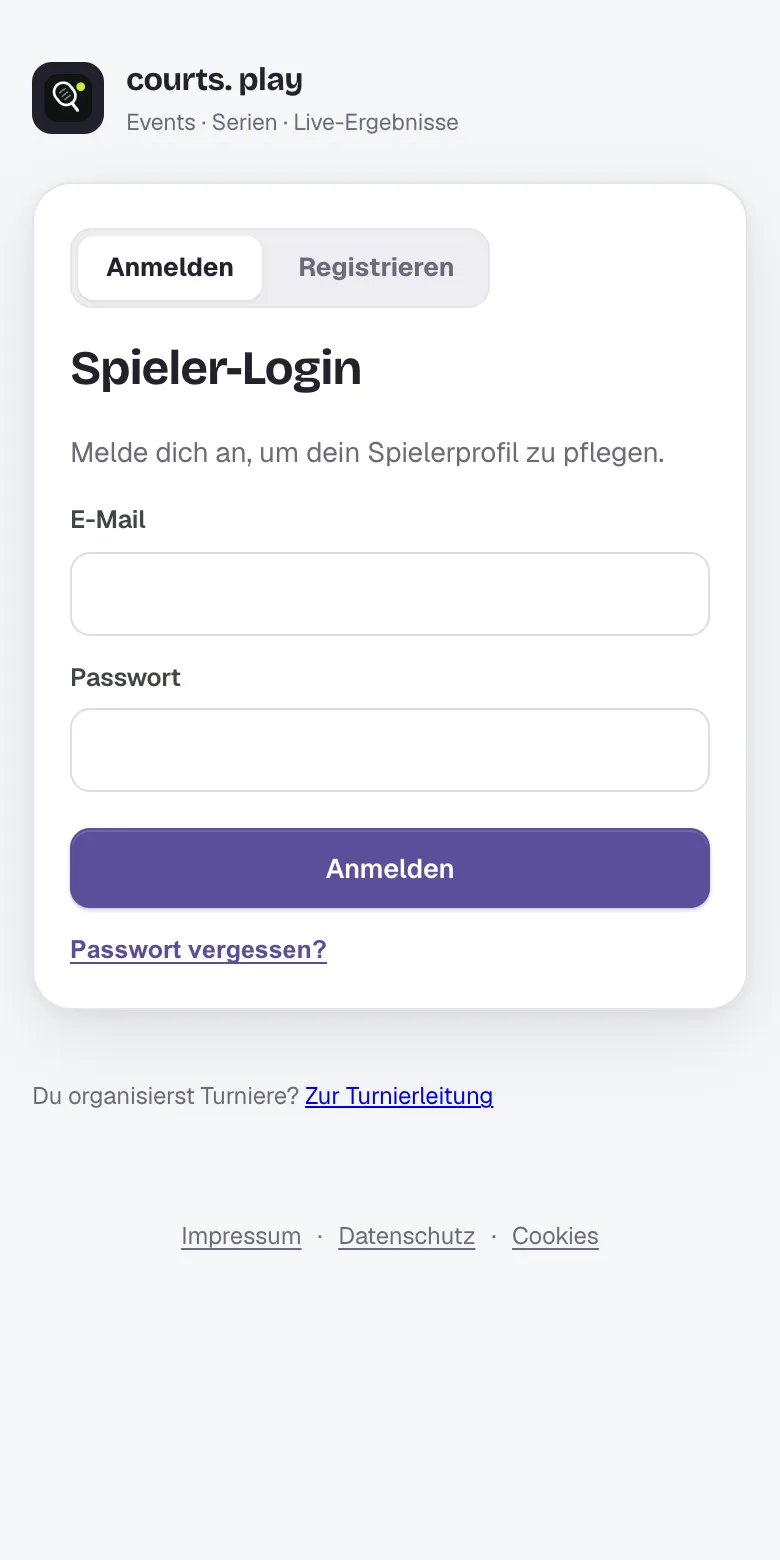
Bereiche
- Meine Spiele – deine nächsten Spiele mit Platz und Uhrzeit
- Anmeldung – mit einem Klick zu Turnieren anmelden; dein Profil (auch das Playtomic-Niveau) wird übernommen
- Ergebnisse – Platzierungen und Statistiken deiner Events
- Rabatte – Gutscheine aus der Stempelkarte
- Profil – Foto, Spielstärke, Seite, Playtomic- und DPV-Verknüpfung, öffentliches Profil an/aus